
Mua máy tính để bàn giá ưu đãi, nhiều người không lường trước được chi phí nâng cấp linh kiện sau năm đầu
Bạn vừa mới nhận được đề nghị mua một máy tính để bàn với mức giá “cực rẻ”, rồi sau khi gói máy đến tay, cảm giác hài lòng ban đầu nhanh chóng bị pha lẫn với lo âu: liệu trong vài tháng tới mình sẽ phải chi bao nhiêu cho việc nâng cấp, bảo trì? Câu hỏi này không hề hiếm hoi – nhiều người mua PC giá…
Đăng ngày 12 tháng 6, 2026
Đánh giá bài viết
Chưa có đánh giá nào
Hãy là người đầu tiên đánh giá bài viết này
Mục lục›
Bạn vừa mới nhận được đề nghị mua một máy tính để bàn với mức giá “cực rẻ”, rồi sau khi gói máy đến tay, cảm giác hài lòng ban đầu nhanh chóng bị pha lẫn với lo âu: liệu trong vài tháng tới mình sẽ phải chi bao nhiêu cho việc nâng cấp, bảo trì? Câu hỏi này không hề hiếm hoi – nhiều người mua PC giá ưu đãi chỉ tập trung vào giá bán ban đầu mà quên mất chi phí tiềm ẩn trong những năm đầu sử dụng. Bài viết dưới đây sẽ đi sâu phân tích những yếu tố ảnh hưởng, đưa ra các mẹo thực tiễn giúp bạn dự trù ngân sách và quyết định có nên đầu tư vào một chiếc máy mới hay nâng cấp những linh kiện cũ.

Mua máy tính để bàn giá ưu đãi, nhiều người không lường trước được chi phí nâng cấp linh kiện sau năm đầu
1. Đánh giá thực tế về “giá ưu đãi” – Những gì đã bao gồm?
Giá rẻ thường đi kèm với những yếu tố sau:
- Máy đã qua sử dụng: các hãng như Lenovo, HP, Dell hay những thương hiệu đồng bộ khác, đã được người dùng trước đó “đánh dấu” bằng vết xước, hao mòn.
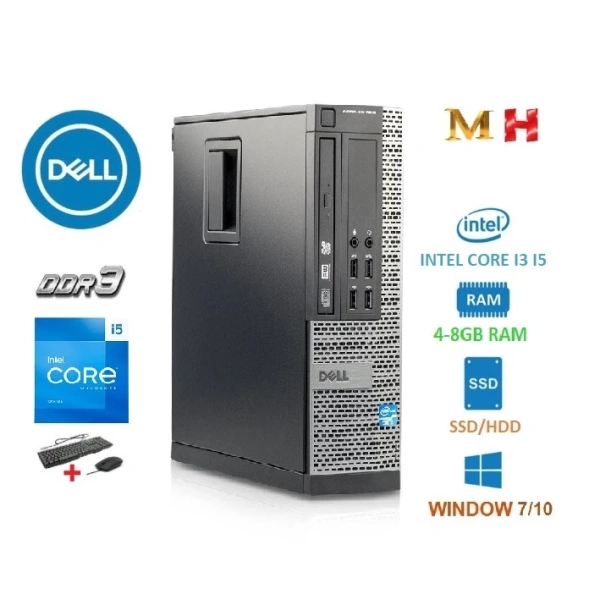
- Thông số cơ bản: CPU từ Intel Core i3, i5, Pentium; RAM 2‑8 GB; ổ cứng HDD hoặc SSD; và bo mạch chủ đời trung cấp (G41, H61, H81, H110).
- Không kèm phụ kiện: màn hình, chuột, bàn phím và dây nguồn thường không đi kèm; người mua cần mua riêng.
- Bảo hành ngắn hạn: thời gian bảo hành thường chỉ 12 tháng, khác với các dòng mới có bảo hành kéo dài hơn.
Những yếu tố trên là “cạm bẫy” tiềm năng – nếu không tính toán kỹ, bạn có thể phải chi trả thêm trong khoảng từ 2–4 triệu đồng cho các nâng cấp thiết yếu.
2. Chi phí ẩn thường xuất hiện trong 12‑24 tháng đầu
Một máy tính đồng bộ giá thấp thường đủ dùng cho các nhu cầu văn phòng, học tập hoặc lướt web nhẹ. Tuy nhiên, khi bạn muốn mở rộng công việc, chơi game nhẹ, hoặc dùng phần mềm đồ họa, các khoản chi sau sẽ nhanh chóng “tẩu hỏa”:

- Thêm RAM: Hầu hết các máy chỉ có 2‑4 GB, gây nghẽn cổ chai khi chạy nhiều chương trình đồng thời. Giá nâng cấp RAM hiện nay dao động 400‑800 nghìn đồng cho mỗi thanh 4 GB DDR3.
- Thay ổ cứng HDD thành SSD: Nhiều máy vẫn còn ổ HDD 500 GB/1 TB, tốc độ khởi động chậm. SSD 240 GB có giá khoảng 600‑800 nghìn đồng, nâng cấp này cải thiện đáng kể trải nghiệm.
- Nâng cấp card đồ họa: Đối với nhu cầu chơi game hoặc thiết kế, card rời cơ bản (GTX 1050, RX 560) cần khoảng 2‑3 triệu đồng, tùy cấu hình nguồn và khe cắm.
- Cập nhật nguồn điện (PSU): Khi nâng card đồ họa, công suất PSU hiện tại có thể không đủ, bạn cần mua nguồn 350‑500 W, chi phí 700‑1 triệu đồng.
- Thiết bị ngoại vi: Màn hình, bàn phím, chuột, tai nghe – mỗi món có thể từ 500 nghìn đến 2 triệu đồng tùy mức chất lượng.
Những khoản chi trên có thể cộng dồn lên tới 5‑8 triệu đồng, làm “đánh gục” ngân sách nếu bạn chỉ tính đến giá mua ban đầu.
3. Khi nào nên nâng cấp? – Các chỉ số quyết định
Để tránh lãng phí, hãy dựa vào các tiêu chí sau để quyết định thời điểm nâng cấp:
- Hiệu năng hiện tại: Kiểm tra tốc độ khởi động, thời gian mở phần mềm, và mức sử dụng CPU/RAM trong Task Manager. Nếu RAM thường xuyên vượt 80 % hoặc ổ cứng hoạt động chậm, là dấu hiệu cần nâng cấp.
- Mục tiêu công việc mới: Nếu công việc đòi hỏi phần mềm CAD, video editing hoặc các trò chơi yêu cầu đồ họa cao, việc nâng cấp card và RAM nên được lên kế hoạch sớm.
- Tuổi thọ linh kiện: Bo mạch chủ và nguồn điện có tuổi thọ trung bình 3‑5 năm. Khi máy đã gần 3 năm và có dấu hiệu giảm hiệu năng, nên cân nhắc đầu tư mới hơn.
- Ngân sách dự trù: Đặt giới hạn chi tiêu cho mỗi lần nâng cấp (ví dụ 1,5 triệu cho RAM, 1 triệu cho SSD) để tránh vượt mức.
Việc thiết lập một “điểm chuẩn” giúp bạn không bị bất ngờ khi phải chi một khoản lớn chỉ vì một nhu cầu đột xuất.

4. So sánh chi phí nâng cấp với việc mua một chiếc PC mới
Dưới đây là bảng so sánh minh họa (giá tham khảo năm 2026, tính tại các cửa hàng điện tử tại Việt Nam):
- Mua máy đồng bộ giá rẻ (giá gốc 937,500 đ) + nâng cấp:
- RAM 8 GB: + 800,000 đ
- SSD 240 GB: + 750,000 đ
- Card đồ họa GTX 1050: + 2,200,000 đ
- Tổng chi phí: ~4,700,000 đ
- Mua máy mới cấu hình trung bình (i5, 8 GB, SSD 256 GB, card rời GTX 1650):
- Giá bán: 7,500,000 đ (đã bao gồm bảo hành 3 năm, phụ kiện cơ bản)
Qua so sánh, nếu bạn chỉ cần máy để làm văn phòng, duy trì ngân sách dưới 5 triệu đồng, việc mua máy đồng bộ rồi nâng cấp dần là hợp lý. Ngược lại, nếu bạn có nhu cầu đồ họa hoặc gaming từ đầu, việc đầu tư vào máy mới có thể tiết kiệm thời gian, công sức lắp đặt và được hỗ trợ bảo hành dài hạn.
5. Lời khuyên thực tiễn khi mua máy tính đồng bộ giá ưu đãi
Đối với những người quyết định đầu tư vào sản phẩm (XẢ KHO GIẢM GIÁ SÂU) Máy Tính Đồng Bộ Lenovo HP Dell OTIPLEX CORE i3/i5/2-BẢO HÀNH 12 THÁNG‑Máy tính bàn, hãy xem xét các yếu tố sau để tối ưu chi phí:

- Chọn cấu hình có SSD ngay từ đầu – dù là SSD 120 GB cũng đủ cho hệ điều hành và các phần mềm thường dùng, giúp giảm nhu cầu mua thêm SSD sau này.
- Xác định nhu cầu RAM – nếu công việc của bạn đòi hỏi đa nhiệm, hãy ưu tiên chọn phiên bản 8 GB; nếu ngân sách hạn hẹp, 4 GB là tối thiểu, sau đó có thể thêm thêm một thanh RAM.
- Kiểm tra nguồn điện – mua các bộ có PSU 350 W trở lên, để khi cần lắp card rời, không phải thay đổi lại nguồn.
- Đánh giá tình trạng ngoại hình – vì máy đã qua sử dụng, vỏ có thể có vết xước. Đảm bảo máy được kiểm tra kỹ trước khi giao, tránh chi phí sửa chữa sau này.
- Không quên phụ kiện – màn hình, chuột, bàn phím cũng cần dự trù; nếu bạn chưa có, nên chọn các mẫu giá trung bình (màn hình 21‑22 inch khoảng 2,5 triệu, bộ combo chuột‑bàn phím 300‑500 nghìn).
Những quyết định nhỏ ở giai đoạn mua sắm sẽ giảm đáng kể các khoản chi sau này, giúp máy tính đồng bộ hoạt động ổn định trong ít nhất 2‑3 năm.
6. Kế hoạch tài chính cho việc nâng cấp trong 3 năm đầu
Để có một bản đồ chi phí hợp lý, bạn có thể chia các khoản đầu tư theo năm như sau:
- Năm 1: Mua máy + SSD (nếu chưa có) + RAM tăng cấp nếu cần. Ngân sách dự kiến: 2‑3 triệu đồng.
- Năm 2: Nâng cấp card đồ họa (nếu có nhu cầu game hoặc đồ họa) hoặc mua nguồn điện chất lượng tốt hơn. Ngân sách: 2‑3 triệu đồng.
- Năm 3: Cân nhắc nâng cấp bộ vi xử lý (đối với bo mạch hỗ trợ) hoặc mua máy mới nếu chi phí nâng cấp lên tới 60 % giá mua mới.
Việc lên lịch chi tiêu rõ ràng giúp bạn tránh “bẫy” mua sắm bột giấy, đồng thời tận dụng được tối đa giá trị của thiết bị hiện tại.

7. Các nguồn tham khảo và công cụ hỗ trợ quyết định
Trước khi mua hoặc nâng cấp, bạn có thể dùng một số công cụ miễn phí sau:
- PCPartPicker (phiên bản tiếng Việt) – giúp kiểm tra tính tương thích giữa CPU, RAM, bo mạch và nguồn.
- Benchmark Online – so sánh hiệu năng thực tế của các linh kiện (đánh giá qua PassMark, 3DMark).
- Forum công nghệ – những chia sẻ thực tế từ người dùng đã mua máy đồng bộ, giúp bạn đánh giá độ bền và dịch vụ bảo hành.
Tham khảo các nguồn trên sẽ giúp bạn có góc nhìn khách quan, tránh việc mua hàng “bắt mắt” mà không cân nhắc tới độ tương thích và chi phí bổ sung.
8. Lời khuyên cuối cùng: Đặt mục tiêu rõ ràng, không để giá rẻ làm mù mắt
“Giá thấp” không luôn đồng nghĩa với “giá trị cao”. Khi bạn cân nhắc mua một chiếc máy tính đồng bộ đã qua sử dụng với giá ưu đãi, hãy luôn đặt ra những câu hỏi cơ bản:
- Sản phẩm có đáp ứng đủ nhu cầu hiện tại của tôi không?
- Tôi có sẵn sàng đầu tư thời gian và tiền bạc để nâng cấp trong thời gian tới không?
- Chi phí nâng cấp sẽ khiến tôi mất bao nhiêu so với việc mua một máy mới?
Nếu câu trả lời cho các câu hỏi trên là “có” và bạn đã lập kế hoạch tài chính chi tiết, thì việc mua máy tính đồng bộ giá ưu đãi vẫn là một lựa chọn hợp lý. Ngược lại, nếu bạn muốn một giải pháp “cài sẵn, không lo lắng” trong thời gian dài, hãy xem xét các dòng máy mới có bảo hành dài hạn và cấu hình phù hợp ngay từ đầu.
Hy vọng những phân tích trên sẽ giúp bạn không chỉ lựa chọn được chiếc máy tính phù hợp mà còn chuẩn bị tốt cho những khoản chi nâng cấp trong tương lai, để máy tính luôn phục vụ hiệu quả công việc và giải trí của bạn.
Bạn thấy bài viết này hữu ích không?
Chưa có đánh giá nào
Hãy là người đầu tiên đánh giá bài viết này