
Màn hình 120Hz trên Itel RS4: Hướng dẫn tối ưu trải nghiệm xem video và chơi game
Khám phá các thiết lập cần thiết để bật và tối ưu hoá màn hình 120Hz trên Itel RS4, đồng thời so sánh hiệu quả khi xem video và chơi game so với chế độ 60Hz. Hướng dẫn chi tiết giúp bạn tận hưởng hình ảnh sắc nét và mượt mà hơn.
Đăng ngày 7 tháng 6, 2026
Đánh giá bài viết
Chưa có đánh giá nào
Hãy là người đầu tiên đánh giá bài viết này
Mục lục›
Trong thời đại mà nội dung số ngày càng phong phú, việc trải nghiệm hình ảnh mượt mà và sắc nét trở thành một tiêu chí quan trọng khi lựa chọn smartphone. Itel RS4 với màn hình tần số quét 120Hz hứa hẹn mang lại những cảm giác mới mẻ cho người dùng, đặc biệt là khi xem video và chơi game. Bài viết sẽ đi sâu vào cách khai thác tối đa tiềm năng của màn hình này, đồng thời đưa ra những lưu ý thực tiễn để duy trì hiệu năng ổn định trong quá trình sử dụng.
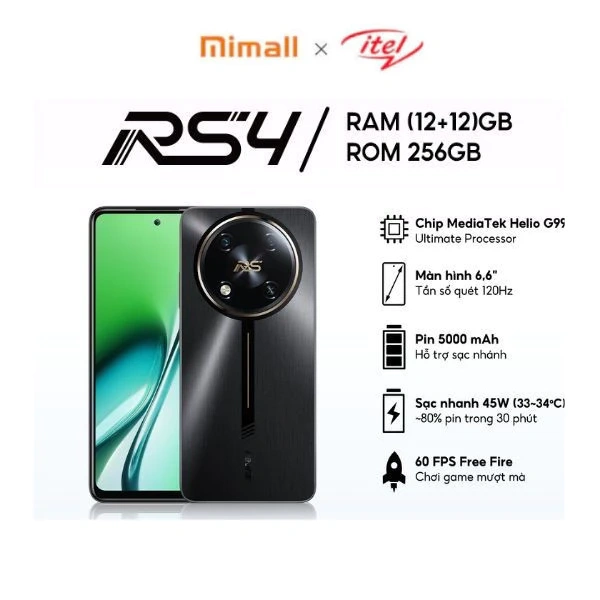
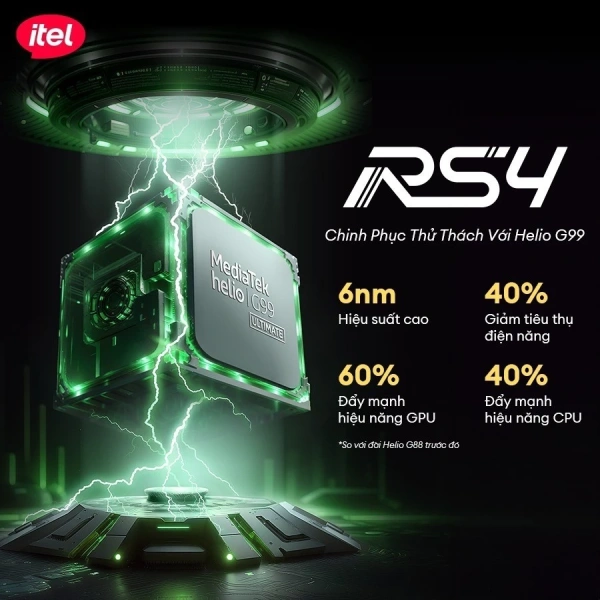
Không chỉ dừng lại ở việc sở hữu tần số quét cao, Itel RS4 còn được trang bị bộ vi xử lý mạnh mẽ, dung lượng RAM và bộ nhớ trong đáng kể, cùng pin 5000mAh hỗ trợ sạc nhanh 45W. Khi các yếu tố này phối hợp hài hòa, trải nghiệm đa phương tiện sẽ trở nên thực sự ấn tượng. Dưới đây là những hướng dẫn chi tiết giúp bạn tận dụng tối đa màn hình 120Hz trên thiết bị này.
Hiểu rõ công nghệ tần số quét 120Hz và lợi ích thực tiễn
Đơn giản nhất, tần số quét (refresh rate) là số lần màn hình cập nhật hình ảnh trong một giây. 120Hz nghĩa là màn hình sẽ làm mới 120 khung hình mỗi giây, gấp đôi so với mức chuẩn 60Hz. Điều này mang lại cảm giác di chuyển mượt mà, giảm hiện tượng nhòe khi thực hiện các thao tác nhanh, và cải thiện độ phản hồi trong các trò chơi có tốc độ cao.
Trong thực tế, khi xem video ở tốc độ chuẩn 30fps hoặc 60fps, người dùng có thể không nhận thấy sự khác biệt lớn. Tuy nhiên, khi nội dung được tối ưu cho 120fps (ví dụ một số video trên YouTube hỗ trợ chế độ “High Frame Rate”), hoặc khi chơi game có chế độ “High Refresh Rate”, lợi ích của 120Hz sẽ trở nên rõ ràng hơn: các chuyển động sẽ không bị giật, phản hồi cảm ứng sẽ nhanh hơn, và mắt sẽ ít mệt mỏi hơn trong thời gian dài.
Các thông số màn hình của Itel RS4
Kích thước, độ phân giải và công nghệ hiển thị
Itel RS4 sở hữu màn hình 6.7 inch, độ phân giải Full HD+ (2400 x 1080 pixel). Công nghệ IPS cho góc nhìn rộng và màu sắc trung thực, kết hợp cùng tần số quét 120Hz, tạo nên một bức tranh hình ảnh sắc nét và mượt mà. Độ sáng tối đa đạt khoảng 500 nits, đủ để sử dụng trong môi trường ánh sáng mạnh mà không gặp hiện tượng chói lóa.
Hỗ trợ HDR và các chuẩn màu
Màn hình còn tích hợp chế độ HDR (High Dynamic Range) với dải màu rộng hơn so với SDR thông thường. Khi xem các video hỗ trợ HDR, người dùng sẽ cảm nhận được mức độ tương phản và độ sâu màu tốt hơn, đồng thời tần số quét 120Hz vẫn duy trì được độ mượt mà cho toàn bộ nội dung.
Cài đặt hệ thống để kích hoạt 120Hz
Kiểm tra và bật chế độ “High Refresh Rate”
Trong phần Cài đặt → Màn hình, người dùng sẽ thấy tùy chọn “Tần số quét” hoặc “Refresh rate”. Mặc định thiết bị có thể hoạt động ở 60Hz để tiết kiệm pin; tuy nhiên, khi muốn trải nghiệm tối đa, chọn “120Hz”. Một số phiên bản Android còn cung cấp tùy chọn “Auto” – tự động chuyển đổi giữa 60Hz và 120Hz dựa trên nội dung đang hiển thị, giúp cân bằng giữa hiệu năng và thời lượng pin.
Chế độ Game Booster
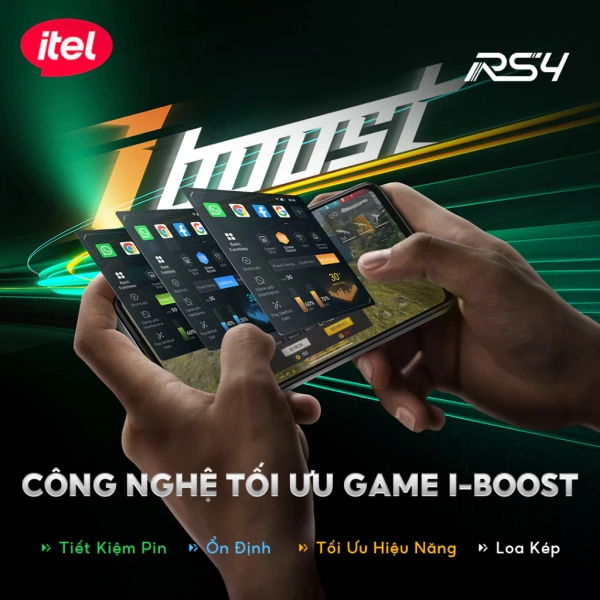
Itel RS4 đi kèm với tính năng Game Booster, cho phép người dùng tối ưu tài nguyên khi mở game. Khi bật tính năng này, hệ thống sẽ ưu tiên tài nguyên CPU, GPU và RAM cho ứng dụng game, đồng thời giữ màn hình ở 120Hz suốt thời gian chơi. Để kích hoạt, vào Cài đặt → Game Booster và bật “High Refresh Rate” cho các tựa game đã được đánh dấu.
Hướng dẫn tối ưu khi xem video trên màn hình 120Hz
Chọn nội dung hỗ trợ tần số quét cao
Mặc dù hầu hết video trên YouTube, Netflix hay các nền tảng streaming khác vẫn ở mức 30fps hoặc 60fps, một số kênh YouTube cung cấp video ở 120fps, đặc biệt là các video hành động, thể thao hoặc nội dung VR. Khi mở video, hãy kiểm tra mục “Settings” → “Quality” → “Playback speed” và chọn tùy chọn “120fps” nếu có.
Sử dụng trình phát hỗ trợ 120Hz
Không phải mọi trình phát video đều tối ưu cho 120Hz. Các ứng dụng như MX Player, VLC hoặc YouTube (phiên bản mới) có khả năng đồng bộ tốc độ khung hình cao hơn với màn hình. Khi cài đặt, vào phần cài đặt của ứng dụng, bật “Hardware acceleration” và “High frame rate” để giảm độ trễ và tận dụng tối đa tần số quét.
Điều chỉnh độ sáng và chế độ màu
Để giảm mỏi mắt khi xem video trong thời gian dài, nên bật chế độ “Night mode” hoặc “Blue light filter” trong Cài đặt → Màn hình. Ngoài ra, nếu nội dung hỗ trợ HDR, bật chế độ “HDR” để màu sắc sống động hơn mà vẫn giữ được độ mượt của 120Hz.
Hướng dẫn tối ưu khi chơi game trên Itel RS4
Game hỗ trợ 120Hz
Một số tựa game mới đã tối ưu cho màn hình tần số quét cao, bao gồm:
- Call of Duty: Mobile
- PUBG Mobile (chế độ “High Frame Rate”)
- Asphalt 9: Legends
- Genshin Impact (có tùy chọn “High Refresh Rate”)
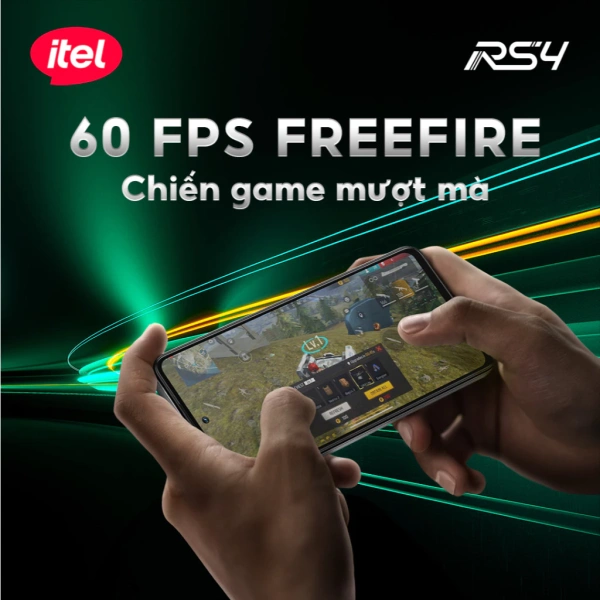
- Garena Free Fire (chế độ “High FPS”)
Khi mở các tựa game này, thường sẽ xuất hiện thông báo hỏi người dùng có muốn chuyển sang 120Hz hay không; chấp nhận để trải nghiệm mượt mà hơn.
Cài đặt đồ họa trong game
Đối với mỗi tựa game, người dùng có thể vào phần cài đặt đồ họa và bật “High FPS” hoặc “Smooth Frame”. Tuy nhiên, cần lưu ý rằng việc tăng tần số khung hình sẽ tiêu tốn nhiều năng lượng và tài nguyên hệ thống hơn. Nếu gặp hiện tượng giật lag, hãy giảm độ phân giải hoặc tắt một số hiệu ứng phụ trợ.
Quản lý nhiệt độ và pin trong quá trình chơi
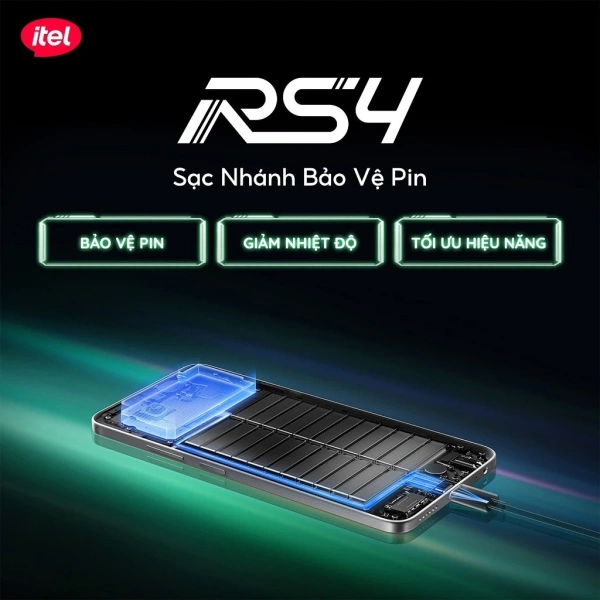
Chơi game ở 120Hz sẽ làm tăng nhiệt độ CPU và GPU. Để duy trì hiệu năng ổn định, người dùng nên:
- Chơi trong môi trường có lưu thông không khí tốt.
- Tránh sạc pin đồng thời khi chơi game nặng; nếu cần, hãy sử dụng chế độ “Battery Saver” để hạn chế tiêu thụ năng lượng.
- Kiểm tra nhiệt độ thiết bị qua các ứng dụng giám sát (như CPU-Z) và tạm dừng khi nhiệt độ vượt quá 40°C.
Lợi ích và nhược điểm khi duy trì 120Hz liên tục
Lợi ích
- Mượt mà hơn: Tất cả các thao tác, cuộn trang, chuyển đổi ứng dụng sẽ trở nên nhanh hơn.
- Phản hồi nhanh: Độ trễ cảm ứng giảm, giúp thao tác trong game chính xác hơn.
- Trải nghiệm xem video cao cấp: Khi nội dung hỗ trợ, video sẽ không bị giật, mang lại cảm giác chân thực.
Nhược điểm
- Tiêu thụ pin cao hơn: Màn hình 120Hz tiêu tốn khoảng 15‑20% năng lượng so với 60Hz trong cùng điều kiện sử dụng.
- Tăng nhiệt độ: Khi hoạt động liên tục, thiết bị có thể nóng hơn, ảnh hưởng đến độ bền lâu dài.
- Không phải mọi nội dung đều hỗ trợ: Nhiều video và game vẫn ở mức 60Hz, do đó việc duy trì 120Hz không mang lại lợi ích thực tế trong một số trường hợp.
Mẹo thực tế để cân bằng giữa trải nghiệm mượt mà và thời lượng pin
Đối với người dùng muốn duy trì thời lượng pin lâu dài mà vẫn tận hưởng lợi ích của 120Hz, có thể áp dụng các chiến lược sau:
- Sử dụng chế độ “Auto Refresh Rate” để hệ thống tự động chuyển đổi giữa 60Hz và 120Hz dựa trên nội dung.
- Tắt “Always On Display” và giảm độ sáng màn hình khi không cần thiết.
- Khi xem video hoặc lướt web, bật “Battery Saver” nhưng đồng thời bật “High Refresh Rate” để không làm giảm mượt mà.
- Định kỳ làm sạch phần mềm nền bằng cách tắt các ứng dụng không cần thiết trong phần “Ứng dụng đang chạy”.
Những câu hỏi thường gặp về màn hình 120Hz trên Itel RS4
Màn hình 120Hz có ảnh hưởng đến độ bền của thiết bị không?
Không có bằng chứng cụ thể cho thấy việc sử dụng tần số quét cao sẽ làm hỏng màn hình. Tuy nhiên, nhiệt độ cao liên tục có thể ảnh hưởng đến tuổi thọ pin và các linh kiện nội bộ, vì vậy việc quản lý nhiệt độ là cần thiết.
Có cần phải bật 120Hz khi chỉ sử dụng các ứng dụng văn phòng?
Đối với các tác vụ như soạn thảo văn bản, đọc tin tức hay lướt web, việc bật 120Hz không mang lại lợi ích đáng kể và sẽ làm giảm thời lượng pin. Trong trường hợp này, nên chuyển về 60Hz hoặc chế độ Auto.
Làm sao để biết một video có hỗ trợ 120fps?
Nhiều nền tảng streaming sẽ hiển thị thông tin khung hình trong mục cài đặt chất lượng video. Ngoài ra, các video trên YouTube thường có nhãn “120fps” ngay dưới tiêu đề khi người dùng mở phần “Details”.
Ứng dụng nào tối ưu nhất cho việc xem video ở 120Hz?
Với Android, MX Player và VLC là hai trình phát nổi bật vì hỗ trợ “Hardware acceleration” và khả năng tự động đồng bộ tốc độ khung hình với màn hình. YouTube (phiên bản mới) cũng cung cấp tùy chọn “High Frame Rate” khi video hỗ trợ.
Liệu có cần phải cập nhật phần mềm để tận dụng 120Hz tốt hơn?
Các bản cập nhật hệ điều hành thường bao gồm cải tiến về quản lý năng lượng và tối ưu hoá chế độ “Auto Refresh Rate”. Vì vậy, việc duy trì phiên bản Android mới nhất sẽ giúp thiết bị hoạt động ổn định hơn khi sử dụng tần số quét cao.
Nhìn chung, màn hình 120Hz trên Itel RS4 là một tính năng đáng chú ý, mở ra khả năng trải nghiệm đa phương tiện mượt mà và phản hồi nhanh. Khi biết cách cấu hình và quản lý tài nguyên, người dùng có thể tận hưởng lợi ích của công nghệ này mà không phải lo lắng về tiêu thụ pin quá mức hay nhiệt độ quá cao. Hãy thử áp dụng các gợi ý trên để cảm nhận sự khác biệt trong từng khung hình, từ những video hành động nhanh tới những trận đấu game căng thẳng.
Bạn thấy bài viết này hữu ích không?
Chưa có đánh giá nào
Hãy là người đầu tiên đánh giá bài viết này