
Khi giá đỡ iPad 360 độ gập gọn bỗng trở thành nguyên nhân gây căng cổ trong giờ làm việc dài
Bạn vừa mới mở laptop và iPad để trả lời email, rồi lại lướt một video hướng dẫn trên màn hình phụ – nhưng chỉ sau một giờ, cổ bạn bắt đầu cảm giác căng cứng và đau nhức. Điều kỳ lạ là, ngay cả khi đã dùng một giá đỡ iPad 360 độ gập gọn để cố định thiết bị, tình trạng này vẫn xảy ra. Vậy tại sao một…
Đăng ngày 11 tháng 6, 2026
Đánh giá bài viết
Chưa có đánh giá nào
Hãy là người đầu tiên đánh giá bài viết này
Mục lục›
Bạn vừa mới mở laptop và iPad để trả lời email, rồi lại lướt một video hướng dẫn trên màn hình phụ – nhưng chỉ sau một giờ, cổ bạn bắt đầu cảm giác căng cứng và đau nhức. Điều kỳ lạ là, ngay cả khi đã dùng một giá đỡ iPad 360 độ gập gọn để cố định thiết bị, tình trạng này vẫn xảy ra. Vậy tại sao một phụ kiện tưởng chừng “đúng” lại có thể trở thành nguồn gốc của chứng “căng cổ” trong giờ làm việc dài? Bài viết dưới đây sẽ phân tích sâu nguyên nhân, cung cấp các biện pháp khắc phục, đồng thời xem xét thực tế tính năng của một mẫu giá đỡ iPad đang rất được quan tâm.

Khi giá đỡ iPad 360 độ gập gọn bỗng trở thành nguyên nhân gây căng cổ trong giờ làm việc dài
1. Nguyên nhân cơ bản: Tư thế và góc nghiêng khi dùng giá đỡ
Việc đặt iPad trên một giá đỡ không chỉ thay đổi vị trí thiết bị mà còn thay đổi cách chúng ta tương tác với màn hình. Khi góc nghiêng, độ cao, và vị trí của giá đỡ không được cân bằng với độ cao mắt và cổ, cơ thể sẽ cố gắng điều chỉnh để nhìn rõ. Cụ thể:
- Góc nghiêng quá cao khiến cổ phải cúi lên, kéo căng cơ và dây chằng cổ.
- Độ cao thấp hơn mức mắt buộc người dùng phải nghiêng đầu xuống, tạo áp lực lên các đốt sống cổ.
- Vị trí không thẳng hàng giữa hai thiết bị (máy tính xách tay + iPad) gây phải quay đầu hoặc nghiêng vai để nhìn đồng thời.
Trong môi trường văn phòng, nếu giá đỡ được đặt trên bàn làm việc mà không có độ nghiêng hoặc chiều cao điều chỉnh linh hoạt, người dùng thường phải “điều chỉnh cơ thể” hơn là “điều chỉnh thiết bị”. Đây là yếu tố chính dẫn đến căng cổ lâu dài.

2. Làm sao nhận biết dấu hiệu căng cổ sớm
Đối với những người thường xuyên dùng iPad kết hợp laptop, việc phát hiện sớm các triệu chứng sẽ giúp tránh tình trạng “đau cứng” ngày hôm sau. Dưới đây là những dấu hiệu mà bạn nên lưu ý:
- Đau nhẹ hoặc cảm giác “đơ” ở sau gáy khi làm việc hơn 30–45 phút.
- Sự mỏi và khó chịu khi di chuyển đầu, đặc biệt là khi nhìn sang hai phía.
- Đau lan ra vai, thậm chí đến cánh tay khi tư thế không được duy trì lâu.
- Khó tập trung vì đau kéo theo cảm giác mệt mỏi.
Nếu những dấu hiệu này xuất hiện thường xuyên, có thể các bộ phận của giá đỡ hoặc cách bố trí bàn làm việc chưa phù hợp với nguyên tắc công thái học.

3. Những lựa chọn thay thế hoặc cải thiện tư thế
Để giảm thiểu rủi ro căng cổ, bạn có thể cân nhắc các giải pháp sau:
- Điều chỉnh độ cao bằng các giá đỡ có thể nâng lên – một trong các mẫu giá đỡ có khả năng thay đổi độ cao sẽ giúp đồng bộ mắt với màn hình.
- Sử dụng giá đỡ có bản lề đa hướng – cho phép xoay, nghiêng, và thay đổi góc xem sao cho phù hợp với chiều cao người dùng.
- Bố trí bàn làm việc “đúng chiều cao” – bàn làm việc nên cho phép đặt cánh tay ở góc 90 độ và mắt ở độ cao vừa mắt khi ngồi thẳng.
- Thực hành nghỉ ngơi ngắn mỗi 45‑60 phút – đứng lên, xoay cổ, kéo giãn cơ vai và lưng để giảm áp lực tích tụ.
- Sử dụng phụ kiện hỗ trợ cổ – như đệm lưng, gối cổ cho ghế ngồi nếu làm việc lâu trên cùng một vị trí.
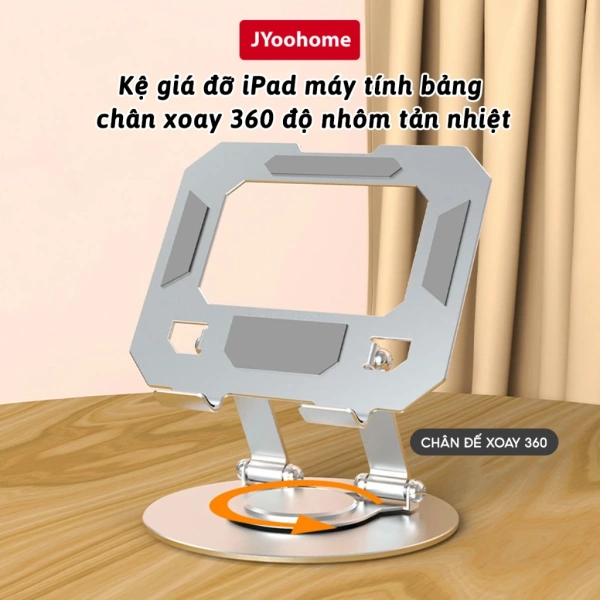
4. Đánh giá tính năng của Giá Đỡ iPad 360 độ gập gọn SMTech
Một mẫu giá đỡ đang được người tiêu dùng quan tâm là Giá Đỡ iPad Máy Tính Bảng Xoay 360 Gấp Gọn Để Bàn Tiện Dụng SMTech. Sản phẩm này hứa hẹn mang lại tính linh hoạt và tiện lợi, nhưng liệu nó có đáp ứng đủ yêu cầu công thái học để tránh gây căng cổ? Dưới đây là phân tích dựa trên các thông tin do nhà sản xuất cung cấp và trải nghiệm thực tế.

- Thiết kế xoay 360 độ: Cho phép thay đổi góc quan sát từ 0 độ tới 360 độ, giúp người dùng dễ dàng tìm được vị trí thoải mái nhất. Tuy nhiên, nếu không có cơ chế khóa góc, giá đỡ có thể di chuyển không ổn định khi làm việc trong thời gian dài.
- Khả năng gấp gọn: Rất thuận tiện cho việc mang theo khi di chuyển công sở hoặc du lịch. Lưu ý rằng khi mở lại, cần chắc chắn rằng các khớp nối đã được lắp chặt để tránh “run” và tạo ra rung động có thể làm tăng độ lệch vị trí màn hình.
- Chất liệu hợp kim nhôm: Độ bền và tản nhiệt tốt, giảm khả năng nhiệt độ thiết bị tăng cao trong quá trình sử dụng kéo dài. Tuy nhiên, nhôm không có tính đàn hồi như cao su, vì vậy khả năng chống trượt phụ thuộc vào phần đế bám chắc.
- Độ thích ứng đa dạng: Phù hợp với các thiết bị từ 4‑inch tới 12.9‑inch, bao gồm iPad, máy tính bảng và cả điện thoại. Điều này làm giảm nhu cầu mua nhiều giá đỡ riêng cho từng thiết bị, nhưng đồng thời cũng có thể làm giảm độ tối ưu cho từng kích thước cụ thể.
- Chống trượt và ổn định: Đế thiết kế có lớp cao su nhám, hỗ trợ giữ thiết bị không bị trượt. Tuy nhiên, đối với mặt bàn phẳng bằng đá hoặc kính, độ bám vẫn cần được kiểm tra trước khi làm việc liên tục.
Nhìn chung, giá đỡ SMTech mang lại sự tiện lợi về di động và đa dạng góc xem. Đối với người dùng muốn di chuyển thường xuyên hoặc cần một giá đỡ nhẹ, đây là một lựa chọn hợp lý. Đối với nhu cầu giảm thiểu tối đa nguy cơ căng cổ, bạn vẫn cần chú ý tới việc đặt góc nghiêng sao cho mắt thẳng hàng với trung tâm màn hình và cân nhắc sử dụng phụ kiện bổ sung như miếng đệm cao su dưới đế để tăng độ ổn định.
5. Tips tối ưu môi trường làm việc với giá đỡ iPad
Dưới đây là một số lời khuyên thực tế giúp bạn tận dụng giá đỡ một cách khoa học, đồng thời giảm thiểu các vấn đề về cổ và lưng.

- Đặt iPad ở độ cao mắt: Khi đứng hoặc ngồi thẳng, đường mắt nên gặp trung tâm màn hình iPad. Nếu giá đỡ không thể nâng lên đủ, bạn có thể đặt một khối sách dày dưới đế để nâng cao hơn.
- Điều chỉnh góc nghiêng: Bắt đầu với góc 15‑20 độ nghiêng về phía người dùng; tránh góc lên quá cao (>30 độ) vì sẽ khiến cổ phải cúi lên.
- Đồng bộ vị trí với màn hình chính: Nếu sử dụng đồng thời laptop và iPad, đặt chúng ở cùng mức cao và cùng khoảng cách từ mắt để không cần xoay đầu thường xuyên.
- Sử dụng giá đỡ có chức năng “khóa góc”: Đối với những công việc yêu cầu ổn định lâu dài, việc khóa góc sẽ ngăn giá đỡ di chuyển, giảm áp lực cơ bắp.
- Làm sạch và kiểm tra độ bám: Định kỳ lau sạch bụi dưới đế và các đầu nối; nếu bề mặt bàn có trơn, hãy dùng miếng cao su không trơn để cải thiện độ bám.
- Tận dụng thời gian nghỉ: Mỗi 45–60 phút, đứng dậy, kéo giãn cổ, vai và lưng ít nhất 30 giây để giải phóng độ căng tích tụ.
- Điều chỉnh ánh sáng môi trường: Đặt đèn làm việc sao cho không tạo bóng phản chiếu trên màn hình, đồng thời không gây mỏi mắt khiến bạn phải cúi đầu lại.
6. So sánh các loại giá đỡ iPad phổ biến trên thị trường
Để đưa ra quyết định mua hàng thông minh, bạn nên cân nhắc các tiêu chí so sánh sau:
| Tiêu chí | SMTech 360 độ Gập Gọn | Giá đỡ đa tầng có trục nâng | Giá đỡ đế gỗ cố định |
|---|---|---|---|
| Khả năng xoay | 360 độ, tự do | 180 độ, giới hạn | Không xoay |
| Điều chỉnh chiều cao | Không điều chỉnh (phải dùng phụ kiện bổ trợ) | Có trục nâng, 2‑3 mức | Cố định |
| Độ bền | Hợp kim nhôm, nhẹ | Thép không gỉ, nặng | Gỗ dầy, ổn định |
| Độ di động | Gập gọn, mang đi dễ | Nặng, không thích hợp di chuyển thường xuyên | Không di động |
| Giá thành (ước tính) | ~82.000 VND (giá giảm) | ~150.000 VND | ~120.000 VND |
| Ưu điểm | Tiết kiệm không gian, đa góc nhìn | Điều chỉnh chiều cao linh hoạt | Ổn định cao, phù hợp cho bàn làm việc cố định |
| Nhược điểm | Không có độ cao cố định | Khối lượng nặng | Không gập, không di động |
Qua bảng so sánh, có thể thấy mỗi loại giá đỡ phù hợp với nhu cầu sử dụng khác nhau. Nếu bạn ưu tiên sự di động và đa góc nhìn, SMTech 360 độ là lựa chọn hợp lý. Nếu công việc đòi hỏi “độ cao chuẩn công thái học” cố định, một mẫu có trục nâng sẽ hiệu quả hơn.
7. Đánh giá tổng quan và khuyến nghị thực tiễn
Giá đỡ iPad 360 độ gập gọn không phải lúc nào cũng là “người hùng” cứu cánh cho công việc tại bàn. Khi không được cân nhắc đúng cách về góc nhìn, chiều cao, và độ ổn định, nó có thể trở thành “nguy cơ tiềm tàng” gây căng cổ. Tuy nhiên, với các điều chỉnh và thói quen làm việc hợp lý, bạn hoàn toàn có thể tận dụng những ưu điểm của nó mà không phải trả giá bằng sức khỏe.
Hãy bắt đầu bằng cách:
- Đánh giá lại vị trí và góc độ hiện tại của giá đỡ.
- Áp dụng các tip tối ưu môi trường làm việc như đã nêu ở mục 5.
- Thử nghiệm thêm phụ kiện hỗ trợ (khối sách nâng cao, miếng cao su chống trượt) nếu cần.
- Theo dõi cảm giác cổ và lưng sau mỗi buổi làm việc để kịp thời điều chỉnh.
Nhờ việc áp dụng các biện pháp trên, bạn không chỉ giảm thiểu nguy cơ “căng cổ” mà còn nâng cao năng suất và trải nghiệm làm việc với iPad một cách thoải mái hơn.
Bạn thấy bài viết này hữu ích không?
Chưa có đánh giá nào
Hãy là người đầu tiên đánh giá bài viết này