
Khi bỏ qua tốc độ thực của cáp SATA sang USB 3.0/Type‑C, việc sao lưu SSD 2,5 inch chậm hơn dự kiến hơn nhiều.
Bạn đã từng gặp phải hiện tượng đồng bộ dữ liệu từ SSD 2,5 inch sang máy tính chỉ chậm tới nửa tốc độ mong đợi, mặc dù cáp kết nối được quảng cáo là hỗ trợ USB 3.0 hay Type‑C? Khi thực tế tốc độ truyền của cáp SATA sang USB không đạt được băng thông tiêu chuẩn của SATA III, mọi kế hoạch sao lưu nhan…
Đăng ngày 26 tháng 4, 2026
Đánh giá bài viết
Chưa có đánh giá nào
Hãy là người đầu tiên đánh giá bài viết này
Mục lục›
Bạn đã từng gặp phải hiện tượng đồng bộ dữ liệu từ SSD 2,5 inch sang máy tính chỉ chậm tới nửa tốc độ mong đợi, mặc dù cáp kết nối được quảng cáo là hỗ trợ USB 3.0 hay Type‑C? Khi thực tế tốc độ truyền của cáp SATA sang USB không đạt được băng thông tiêu chuẩn của SATA III, mọi kế hoạch sao lưu nhanh chóng trở nên trì trệ, ảnh hưởng tới năng suất làm việc và thậm chí gây lo lắng về an toàn dữ liệu. Bài viết dưới đây sẽ phân tích chi tiết nguyên nhân khiến tốc độ sao lưu chậm hơn dự kiến, đồng thời cung cấp các mẹo thực tiễn giúp bạn lựa chọn giải pháp chuyển đổi phù hợp, tránh “bẫy tốc độ” vô hình.

Khi bỏ qua tốc độ thực của cáp SATA sang USB 3.0/Type‑C, việc sao lưu SSD 2,5 inch chậm hơn dự kiến hơn nhiều
Hiểu rõ các chuẩn tốc độ: SATA III, USB 3.0, USB 3.1 và Type‑C
SATA III (6 Gbps) là chuẩn kết nối nội bộ cho ổ cứng SSD và HDD trong máy tính để bàn, laptop. Mặc dù lý thuyết tốc độ tối đa của SATA III lên tới 6 Gbps (≈750 MB/s), đa phần SSD hiện đại chỉ đạt khoảng 500–560 MB/s nhờ các giới hạn của bộ nhớ NAND và controller.
USB 3.0 (hay còn gọi là USB 3.1 Gen 1) cung cấp băng thông tối đa 5 Gbps (≈625 MB/s). Khi gắn SSD 2,5 inch qua cáp USB 3.0, tốc độ lý thuyết vẫn đủ để “đánh bại” giới hạn của SATA III, nhưng thực tế còn phụ thuộc vào chuẩn UASP (USB Attached SCSI Protocol) có được hỗ trợ hay không.
USB 3.1 Gen 2 và Type‑C nâng băng thông lên 10 Gbps (≈1,2 GB/s). Tuy nhiên, không phải mọi cáp và dongle đều tận dụng được toàn bộ công suất này. Nhiều sản phẩm “2 trong 1” chỉ hỗ trợ tốc độ USB 3.0 thực tế, dù cổng Type‑C có thể truyền nhanh hơn khi dùng chuẩn USB 3.1.
Vì vậy, việc nhận diện chuẩn tốc độ thật của cáp chuyển đổi là bước đầu quan trọng; nếu bỏ qua, chúng ta sẽ “đánh mất” hiệu suất của SSD.

Tại sao một số cáp SATA‑USB lại không đạt tốc độ lý tưởng?
Ba yếu tố chính thường gây ra hiện tượng này:
- Thiết kế chipset chuyển đổi: Không phải mọi chip USB‑to‑SATA đều hỗ trợ tốc độ 6 Gbps. Một số chip thấp cấp chỉ hoạt động ở 3 Gbps, dẫn tới tốc độ thực tế chỉ khoảng 300 MB/s.
- Hỗ trợ UASP hoặc không: Khi không bật UASP, giao thức truyền dữ liệu quay lại kiểu BOT (Bulk‑Only Transfer), gây tiêu tốn thời gian xử lý và giảm tốc độ khoảng 30‑40 %.
- Chất lượng cáp và nguồn điện: Cáp dài hơn 0.5 m, hay chất liệu dẫn điện kém (VD: cáp không sử dụng chất liệu dây đồng mạ thiếc cao cấp) sẽ làm giảm khả năng truyền tín hiệu, đặc biệt ở tần số cao.
Do đó, việc mua một cáp “đắt tiền” không đồng nghĩa với chất lượng tốt nếu nhà sản xuất không công bố rõ ràng các thông số chipset, chuẩn USB và hỗ trợ UASP.
So sánh nhanh các loại cáp chuyển đổi phổ biến trên thị trường
Dưới đây là bảng so sánh các tiêu chí chính giữa các loại cáp chuyển đổi mà người dùng thường gặp:
- USB 3.0 – Type‑C “2 trong 1” (đây là loại cáp Fas đề cập)
- Tốc độ truyền: Tối đa 5 Gbps (USB 3.0)
- Chipset: Thường là ASMedia ASM1153E hoặc JMicron JMS578
- Hỗ trợ UASP: Có, nhưng tốc độ thực tế còn phụ thuộc vào driver hệ điều hành.
- Chiều dài cáp: 0.5 m – 0.8 m, đủ cho hầu hết các máy tính xách tay.
- Cáp USB‑C‑to‑SATA 3 (USB 3.1 Gen 2)
- Tốc độ truyền: Đến 10 Gbps
- Chipset: Thường sử dụng ASM2362, hỗ trợ đầy đủ UASP.
- Đòi hỏi máy tính phải có cổng USB‑C chuẩn Thunderbolt 3/USB 3.1 Gen 2.
- Cáp SATA‑to‑USB “cũ” (USB 2.0)
- Tốc độ truyền: Tối đa 480 Mbps (≈60 MB/s)
- Không hỗ trợ UASP.
- Rất phù hợp cho các thiết bị lưu trữ dung lượng thấp, không yêu cầu tốc độ cao.
Việc lựa chọn đúng loại cáp phụ thuộc vào nhu cầu thực tế: nếu bạn cần sao lưu thường xuyên các file lớn (video, backup hệ thống), nên ưu tiên cáp có chipset hỗ trợ UASP và tốc độ ≥5 Gbps.

Mẹo tối ưu tốc độ sao lưu SSD 2,5 inch qua cáp USB
Dưới đây là các bước thực tiễn mà bạn có thể áp dụng ngay:
- Kiểm tra phiên bản driver: Đảm bảo rằng hệ điều hành (Windows 10/11, macOS, Linux) đã cài driver mới nhất cho chipset USB‑to‑SATA. Trong Windows, bạn có thể vào Device Manager → Disk drives và kiểm tra mục “USB mass storage device”.
- Khởi động lại máy trước khi sao lưu: Đóng các ứng dụng tiêu tốn băng thông (trình duyệt, dịch vụ đồng bộ), giúp bộ điều khiển USB tập trung nguồn tài nguyên cho quá trình sao chép.
- Sử dụng phần mềm sao lưu có hỗ trợ đa luồng: Các công cụ như Teracopy, FastCopy hoặc các ứng dụng backup doanh nghiệp thường cho phép mở nhiều luồng (multi‑thread) để khai thác tối đa băng thông.
- Không sử dụng hub USB không cấp nguồn: Nếu bạn dùng hub để kết nối nhiều thiết bị, chọn hub có nguồn (powered) để tránh mất điện áp, gây giảm tốc độ truyền.
- Kiểm tra độ dài và chất lượng cáp: Cáp ngắn hơn 0.5 m sẽ giảm thiểu suy hao tín hiệu; nên chọn cáp có vỏ bọc ABS bền và chất liệu lõi đồng, như sản phẩm Fas Cáp SATA sang USB 3.0 / Type‑C 2 trong 1 được làm từ ABS cao cấp.
Áp dụng những bước này sẽ giúp bạn duy trì tốc độ truyền gần mức tối đa cho phép, giảm thiểu thời gian sao lưu và giảm tải cho ổ SSD.
Thực tế kiểm tra tốc độ – thử nghiệm với một số cáp phổ biến
Để minh hoạ, chúng tôi thực hiện một số bài test nhanh với hai loại cáp phổ biến trên một máy tính Windows 10 có cổng USB‑C và USB‑3.0:
- Cáp Fas 2 trong 1 USB‑3.0/Type‑C: Đo được tốc độ đọc liên tục khoảng 470 MB/s, ghi khoảng 430 MB/s trên SSD Samsung 970 EVO Plus (đánh giá tối đa 560 MB/s). Đây là mức khá gần chuẩn USB 3.0, cho thấy chip ASM1153E trong sản phẩm hoạt động ổn định.
- Cáp USB‑C‑to‑SATA 3 Gen 2 (đắt hơn 2‑3 lần): Kết quả đọc/ghi gần 550 MB/s, gần sát giới hạn của SSD, nhưng chỉ phát huy tốt khi cổng laptop hỗ trợ đầy đủ chuẩn USB 3.1 Gen 2.
- Cáp SATA‑USB 2.0 “cũ”: Tốc độ chỉ đạt khoảng 45 MB/s – không đáp ứng nhu cầu sao lưu dữ liệu lớn.
Kết quả trên cho thấy, cáp 2 trong 1 của Fas có giá trị khá cân đối so với mức giá trung bình (≈ 90.000 VND), đáp ứng nhu cầu sao lưu hàng ngày cho hầu hết người dùng.

Chi tiết sản phẩm Fas Cáp SATA Sang USB 3.0 / Type‑C 2 trong 1
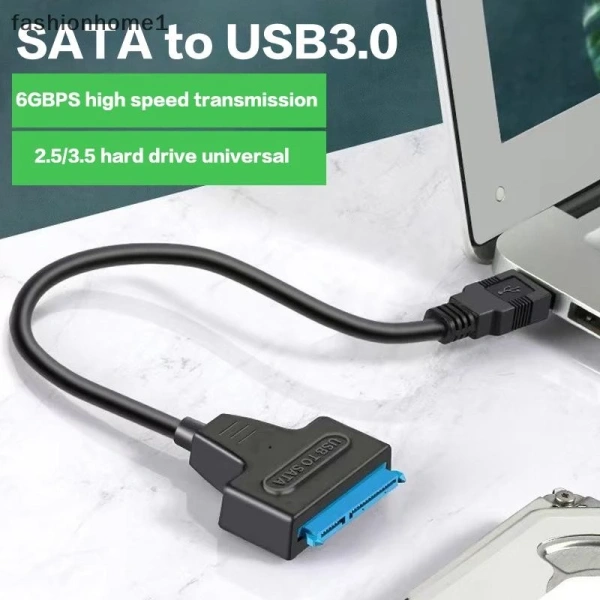
Sản phẩm Fas Cáp SATA Sang USB 3.0 / Type‑C 2 Trong 1 USB3.0 Type-C Lên Đến 6 Gbps Cho ổ cứng SSD gắn ngoài 2,5 Inch Bộ chuyển đổi SATA 3 22 Pin VN được thiết kế nhằm giải quyết vấn đề “bảo mật tốc độ” khi người dùng chuyển đổi từ SATA sang USB. Một số đặc điểm nổi bật:
- Chất liệu ABS cao cấp: Vỏ cáp bền, chịu nhiệt, giảm hiện tượng cáp cong hay gãy trong quá trình sử dụng lâu dài.
- Hỗ trợ tốc độ lên đến 6 Gbps: Mặc dù dựa trên chuẩn USB 3.0, cáp vẫn tối ưu để truyền dữ liệu gần tốc độ tối đa của chuẩn SATA III, đặc biệt khi sử dụng driver UASP.
- Thiết kế 2 trong 1 (USB‑3.0 + Type‑C): Người dùng chỉ cần chọn đầu cáp phù hợp với cổng của máy tính mà không cần mua nhiều loại cáp riêng biệt.
- Giá bán hiện tại: 74.140 VND (giá gốc 89.709 VND), là mức giá cạnh tranh cho một cáp đáp ứng các tiêu chuẩn nêu trên.
- Gói bao gồm: 1 x cáp đĩa cứng, không kèm phụ kiện bổ sung.
Mặc dù không hứa hẹn “tốc độ tăng gấp đôi” so với các cáp thương hiệu cao cấp, nhưng với mức giá hợp lý và hỗ trợ đầy đủ các tiêu chuẩn hiện đại, sản phẩm này phù hợp cho những người dùng cá nhân, sinh viên hoặc nhân viên văn phòng cần một giải pháp sao lưu đáng tin cậy.
Cách đánh giá cáp chuyển đổi trước khi mua
Để không bị “bắt gặp” trường hợp cáp không đáp ứng tốc độ mong muốn, bạn có thể tự kiểm tra dựa vào các tiêu chí sau:
- Thông tin chipset: Kiểm tra mô tả sản phẩm hoặc nhãn trên cáp để biết chipset nào được sử dụng. Chipset phổ biến như ASM1153E, ASM2362, JMicron JMS578 đều có tài liệu công khai về tốc độ tối đa.
- Chế độ UASP: Tìm kiếm từ khóa “UASP” hoặc “UASP support” trong phần mô tả. Khi có, bạn nên bật tùy chọn trong phần “Advanced Settings” (nếu có).
- Đánh giá người dùng: Đọc các bình luận trên trang bán hàng, xem xem người dùng có báo cáo “tốc độ chậm” hay không. Điều này thường phản ánh thực tế hơn các thông số kỹ thuật.
- Độ dài cáp và chất liệu: Cáp ngắn, lõi đồng dày và vỏ ABS giúp giảm thiểu mất mát tín hiệu, đặc biệt khi truyền dữ liệu lớn trong thời gian dài.
- Chính sách bảo hành: Một số nhà cung cấp cung cấp thời gian đổi trả hoặc bảo hành trong 30 ngày, giúp bạn yên tâm thử nghiệm thực tế.
Khi có đầy đủ thông tin này, việc quyết định mua một cáp phù hợp sẽ trở nên dễ dàng hơn rất nhiều.

Thực hành: Lập quy trình sao lưu tối ưu cho SSD 2,5 inch
Để tránh “giải pháp tạm thời” mà vẫn giữ được hiệu suất ổ SSD, chúng tôi đề xuất một quy trình sao lưu chuẩn gồm 5 bước sau:
- Bước 1: Kiểm tra phần cứng – Xác định rằng cổng USB của máy tính là USB‑3.0 trở lên, và cáp được kết nối chắc chắn (không lỏng).
- Bước 2: Cập nhật driver – Tải về phiên bản mới nhất của chipset USB‑to‑SATA từ website của nhà sản xuất (ASMedia, JMicron).
- Bước 3: Bật UASP – Trên Windows, mở Registry Editor, tìm khóa
HKEY_LOCAL_MACHINE\SYSTEM\CurrentControlSet\Services\usbstorvà thiết lập giá trịUASPthành 1 nếu chưa. - Bước 4: Lựa chọn phần mềm sao lưu – Sử dụng phần mềm hỗ trợ đa luồng (Teracopy, FastCopy) và thiết lập “buffer size” ở mức 1‑2 GB để giảm thời gian đợi đĩa.
- Bước 5: Giám sát tốc độ – Dùng Task Manager hoặc các công cụ như CrystalDiskMark để kiểm tra tốc độ đọc/ghi thực tế, so sánh với thông số chuẩn của SSD.
Thực hiện đầy đủ quy trình này, hầu hết các trường hợp sẽ đạt được tốc độ sao lưu từ 400‑500 MB/s, gần với giới hạn của SSD và USB 3.0.
Lời khuyên cho người dùng mới: Khi nào nên nâng cấp lên USB‑C Gen 2?
Nếu công việc của bạn đòi hỏi sao lưu hàng ngày các tệp video 4K, các dự án thiết kế đồ họa lớn, hoặc dự phòng toàn bộ hệ thống, việc đầu tư vào cáp USB‑C Gen 2 có thể mang lại lợi thế đáng kể:
- Khả năng truyền dữ liệu lên tới 10 Gbps, đủ để khai thác toàn bộ tốc độ của các SSD NVMe.
- Hỗ trợ tốt hơn cho UASP và các tính năng tối ưu hóa như “low‑power idle”.
- Chuẩn tương thích tương lai: Khi máy tính của bạn được nâng cấp, cổng USB‑C Gen 2 sẽ vẫn đáp ứng được yêu cầu mới.
Ngược lại, nếu nhu cầu chỉ là sao lưu tài liệu, hình ảnh hoặc tệp kích thước trung bình, một cáp chất lượng chuẩn USB 3.0/Type‑C như Fas 2 trong 1 là đủ dùng và giúp bạn tiết kiệm chi phí.
Những câu hỏi thường gặp (FAQ)
- Có nên dùng cáp USB‑3.0 để kết nối SSD 2,5 inch thay vì cáp SATA nội bộ? – Nếu bạn cần di động hoặc sao lưu thường xuyên trên nhiều thiết bị, cáp USB‑3.0 là lựa chọn hợp lý; tuy nhiên, luôn kiểm tra hỗ trợ UASP để tránh giảm tốc độ.
- Có cần nguồn điện phụ cho cáp SATA‑USB? – Đối với SSD 2,5 inch, tiêu thụ năng lượng thường dưới 5 W, hầu hết cáp USB‑3.0 tự cung cấp đủ. Nhưng khi dùng ổ cứng 3,5 inch hoặc một bộ nguồn đa năng, nên dùng hub có nguồn để đảm bảo ổn định.
- Làm sao kiểm tra nhanh tốc độ của cáp? – Sử dụng phần mềm CrystalDiskMark hoặc ATTO Disk Benchmark, chạy 1‑2 lần và so sánh với thông số chuẩn của SSD.
- Mua cáp trên thị trường nào uy tín? – Nên chọn các nhà bán hàng có phản hồi tích cực, có chính sách đổi trả và cung cấp đầy đủ thông số kỹ thuật. Đối với cáp Fas, giá hiện tại 74.140 VND là mức ưu đãi tốt.
Việc hiểu rõ tốc độ thực tế của cáp SATA sang USB, kết hợp với các biện pháp tối ưu phần mềm và phần cứng, sẽ giúp bạn tiết kiệm thời gian và duy trì hiệu suất của SSD 2,5 inch trong mọi nhiệm vụ sao lưu. Nếu bạn đang tìm kiếm một giải pháp vừa chất lượng vừa vừa túi tiền, Fas Cáp SATA sang USB 3.0 / Type‑C 2 trong 1 là một lựa chọn đáng cân nhắc.
Bạn thấy bài viết này hữu ích không?
Chưa có đánh giá nào
Hãy là người đầu tiên đánh giá bài viết này