
Hướng dẫn sử dụng Bút Stylus Đa Năng trên Samsung Galaxy Tab A11 8.7 inch để viết và vẽ mượt mà
Bài viết cung cấp hướng dẫn từng bước để kết nối và thiết lập Bút Stylus Đa Năng cho Samsung Galaxy Tab A11 8.7 inch. Bạn sẽ học cách điều chỉnh độ nhạy, sử dụng các phím tắt và áp dụng các mẹo vẽ viết để đạt trải nghiệm mượt mà và chính xác nhất.
Đăng ngày 11 tháng 6, 2026
Đánh giá bài viết
Chưa có đánh giá nào
Hãy là người đầu tiên đánh giá bài viết này
Mục lục›
Trong thời đại mà các thiết bị di động ngày càng trở thành công cụ hỗ trợ sáng tạo, việc sở hữu một phụ kiện phù hợp để khai thác tối đa tiềm năng của máy tính bảng là điều không thể bỏ qua. Đối với người dùng Samsung Galaxy Tab A11 8.7 inch, bút Stylus Đa Năng không chỉ là một công cụ viết, mà còn là “cây bút” đa chức năng giúp thực hiện các tác vụ từ ghi chú nhanh đến vẽ tranh chi tiết một cách mượt mà và chính xác.
Trước khi bắt đầu khám phá các tính năng của bút Stylus, việc hiểu rõ cách thiết lập, sử dụng và bảo quản sẽ giúp người dùng trải nghiệm một cách trọn vẹn mà không gặp phải những trở ngại không đáng có. Bài viết dưới đây sẽ hướng dẫn chi tiết từng bước, đồng thời đưa ra một số mẹo thực tiễn để tối ưu hoá quá trình viết và vẽ trên Samsung Galaxy Tab A11.
Chuẩn bị thiết bị và bút Stylus trước khi sử dụng
Kiểm tra tính tương thích
Samsung Galaxy Tab A11 8.7 inch được trang bị màn hình cảm ứng đa điểm, cho phép nhận diện đầu bút có độ nhạy cao. Trước khi gắn bút Stylus, người dùng nên xác nhận rằng bút được thiết kế riêng cho dòng máy này, tránh việc sử dụng các loại bút không tương thích gây ra hiện tượng trễ hoặc không phản hồi chính xác.
Kiểm tra pin và trạng thái hoạt động
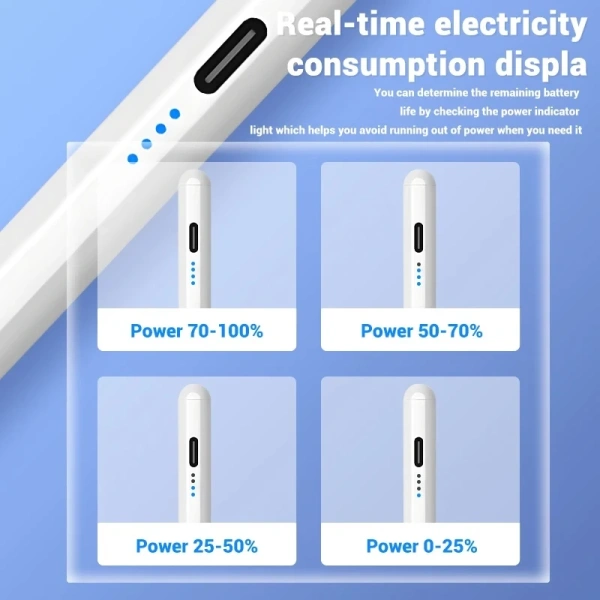
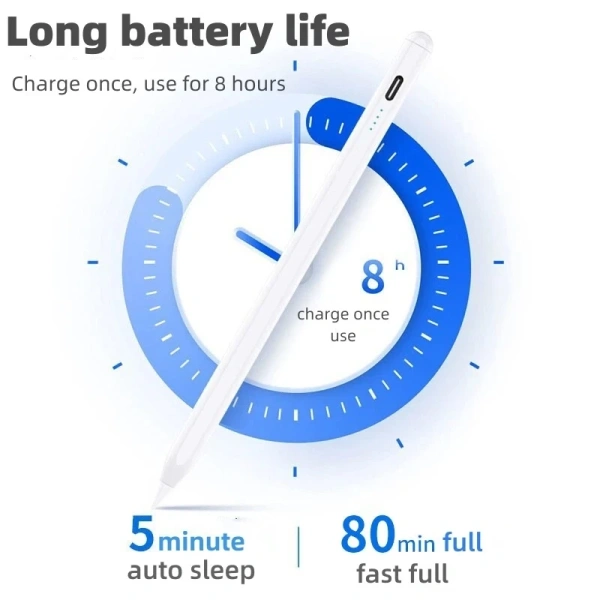
Hầu hết các bút Stylus Đa Năng hiện nay sử dụng pin dạng pin li lỏng hoặc pin sạc. Đảm bảo pin còn đủ năng lượng để hoạt động ít nhất 10‑15 giờ liên tục sẽ giúp người dùng không bị gián đoạn giữa chừng. Khi bút mới mua, nên sạc đầy hoặc lắp pin mới trước khi đưa vào sử dụng thực tế.
Đặt bút vào vị trí thuận tiện
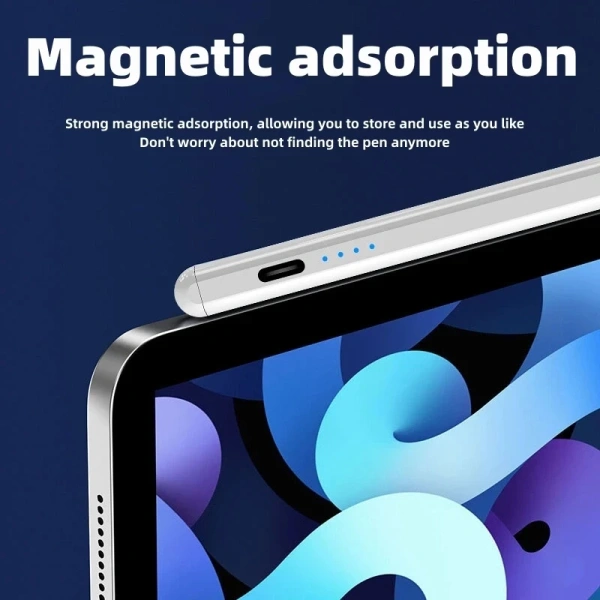
Với thiết kế mỏng nhẹ, bút Stylus thường được gắn vào khe cắm hoặc kèm theo một bộ đế đựng. Đặt bút ở vị trí dễ tiếp cận, chẳng hạn như gắn vào bên cạnh tablet bằng kẹp từ tính, sẽ giúp người dùng luôn có sẵn công cụ khi cần ghi chú hoặc vẽ nhanh.
Cách kết nối và thiết lập bút Stylus trên Samsung Galaxy Tab A11
Khởi động kết nối Bluetooth (nếu có)
Một số mẫu bút Stylus hỗ trợ kết nối Bluetooth để truyền dữ liệu áp lực và góc nghiêng. Để kích hoạt, vào Settings → Connections → Bluetooth, bật Bluetooth và tìm tên bút trong danh sách thiết bị khả dụng. Khi bút hiện lên, chọn “Pair” để hoàn tất quá trình ghép nối.
Kiểm tra độ nhạy và hiệu chỉnh
Sau khi kết nối, người dùng nên vào mục Stylus settings trong phần Advanced features để kiểm tra độ nhạy của bút. Thông thường, có thể điều chỉnh mức độ nhạy cảm ứng (sensitivity) và độ trễ (latency) để phù hợp với phong cách viết hoặc vẽ. Thử nghiệm bằng cách mở một ứng dụng ghi chú và di chuyển bút trên màn hình để cảm nhận mức độ phản hồi.
Cấu hình phím tắt trên bút
Nhiều bút Stylus Đa Năng được trang bị một hoặc hai nút bấm phụ, cho phép người dùng gán chức năng nhanh như chuyển đổi công cụ, mở thanh công cụ hoặc xóa. Để gán, vào Settings → Stylus shortcuts và lựa chọn hành động mong muốn cho mỗi nút. Việc này giúp giảm thiểu việc chạm vào màn hình bằng tay trong quá trình vẽ.
Kỹ thuật viết và vẽ mượt mà trên Galaxy Tab A11
Chọn ứng dụng phù hợp
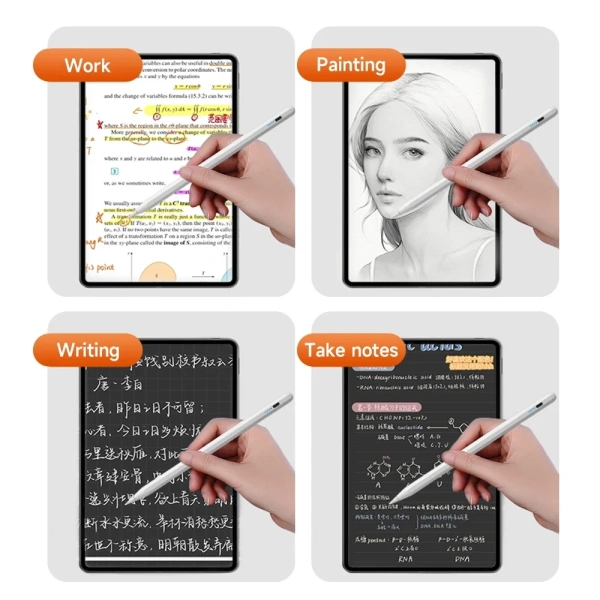
Có rất nhiều ứng dụng hỗ trợ viết tay và vẽ tranh trên Android, như Samsung Notes, OneNote, Autodesk SketchBook hoặc Adobe Fresco. Mỗi ứng dụng có cách xử lý dữ liệu bút khác nhau; vì vậy, việc thử nghiệm một vài ứng dụng sẽ giúp người dùng tìm ra môi trường làm việc “mượt” nhất. Đối với việc ghi chú nhanh, Samsung Notes thường đáp ứng tốt nhờ tích hợp sẵn các công cụ bút đa dạng.
Thực hành các nét cơ bản
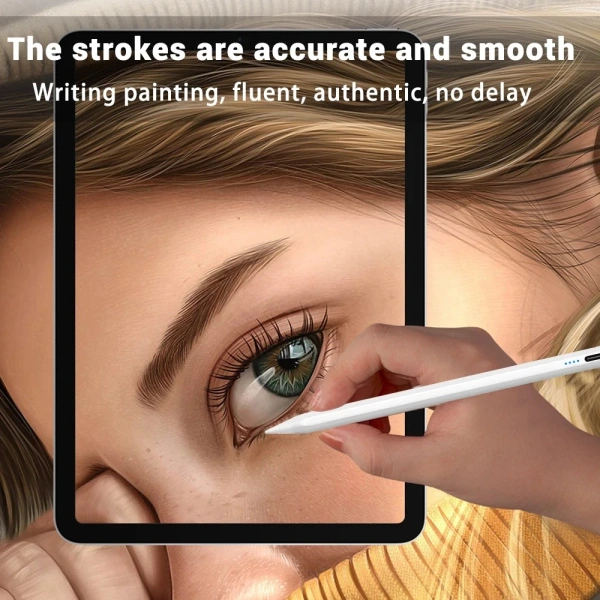
Để đạt được cảm giác mượt mà, người dùng nên thực hành các nét cơ bản như đường thẳng, vòng tròn và chữ viết tay. Bắt đầu bằng việc tạo một lớp giấy ảo trong ứng dụng, sau đó di chuyển bút từ đầu đến cuối màn hình với tốc độ vừa phải. Khi cảm nhận được độ trễ thấp và phản hồi chính xác, người dùng sẽ dần dần làm quen với độ nhạy áp lực, cho phép tạo độ dày nét khác nhau chỉ bằng cách thay đổi lực bấm.
Sử dụng tính năng áp lực (pressure sensitivity)
Áp lực là yếu tố quan trọng giúp tạo độ dày nét tự nhiên. Khi viết chữ ký hoặc vẽ nét mảnh, nhẹ nhàng đặt đầu bút lên màn hình; khi muốn tạo nét dày, tăng lực bấm. Nhiều ứng dụng cung cấp thanh trượt để tùy chỉnh mức độ nhạy áp lực, giúp người dùng điều chỉnh sao cho phù hợp với phong cách cá nhân.
Điều chỉnh góc nghiêng (tilt)
Một số bút Stylus hỗ trợ nhận diện góc nghiêng, cho phép tạo ra các đường cọ dốc hoặc hiệu ứng đổ bóng. Để tận dụng tính năng này, hãy thử vẽ các đường thẳng với góc nghiêng khác nhau và quan sát sự thay đổi về độ rộng và độ mờ của nét. Khi đã quen, người dùng có thể áp dụng vào việc phác thảo kiến trúc hoặc vẽ tranh phong cảnh để tăng tính thực tế.
Tối ưu hoá trải nghiệm vẽ với các công cụ và tính năng bổ sung
Sử dụng lớp (layer) trong ứng dụng vẽ
Trong các phần mềm vẽ chuyên nghiệp, việc chia các thành phần thành các lớp riêng biệt giúp người dùng dễ dàng chỉnh sửa mà không ảnh hưởng đến các phần khác. Khi sử dụng bút Stylus, hãy tạo một lớp nền, một lớp phác thảo và một lớp tô màu. Nhờ vậy, việc xóa hoặc điều chỉnh một phần sẽ không làm mất toàn bộ tác phẩm.
Áp dụng bộ lọc và hiệu ứng
Nhiều ứng dụng cung cấp các bộ lọc màu, hiệu ứng mờ, hoặc chế độ “blur” để tạo ra các phong cách nghệ thuật đa dạng. Khi vẽ bằng bút Stylus, người dùng có thể áp dụng các bộ lọc ngay trong quá trình vẽ hoặc sau khi hoàn thành, giúp tăng tính thẩm mỹ mà không cần phải chuyển sang phần mềm khác.
Ghi chú nhanh bằng tính năng “Handwriting to Text”
Samsung Notes và một số ứng dụng khác hỗ trợ chuyển đổi chữ viết tay thành văn bản số. Khi cần ghi lại ý tưởng nhanh, người dùng có thể viết bằng bút Stylus, sau đó sử dụng tính năng chuyển đổi để lưu dưới dạng văn bản có thể tìm kiếm. Điều này giúp tiết kiệm thời gian và giữ cho các ghi chú luôn có thể chỉnh sửa.
Lưu trữ và đồng bộ dữ liệu
Để tránh mất mát thông tin, việc đồng bộ các file ghi chú và bản vẽ lên đám mây là một thói quen cần thiết. Samsung Cloud, Google Drive hoặc OneDrive đều hỗ trợ tự động sao lưu. Khi bút Stylus được kết nối qua Bluetooth, các thay đổi sẽ được đồng bộ ngay lập tức, giúp người dùng luôn có bản sao lưu mới nhất.
Bảo quản và bảo trì bút Stylus Đa Năng
Vệ sinh đầu bút thường xuyên
Đầu bút là bộ phận tiếp xúc trực tiếp với màn hình, do đó dễ bám bụi hoặc vết dầu từ tay. Sử dụng một miếng vải mềm, không xơ, làm ẩm nhẹ bằng dung dịch vệ sinh màn hình để lau sạch đầu bút sau mỗi buổi sử dụng. Tránh dùng các chất tẩy rửa mạnh có thể làm hỏng lớp phủ cảm ứng.
Tránh va đập mạnh và rơi rớt
Mặc dù bút Stylus được thiết kế bền, nhưng va chạm mạnh hoặc rơi rớt có thể làm hỏng cơ cấu bên trong, đặc biệt là pin hoặc cảm biến áp lực. Khi không sử dụng, nên để bút trong ốp bảo vệ hoặc trong bộ đế kèm theo để giảm thiểu nguy cơ hư hỏng.
Kiểm tra và thay pin định kỳ
Đối với bút sử dụng pin li lỏng, thời gian sử dụng trung bình khoảng 6‑12 tháng tùy vào mức độ sử dụng. Khi cảm thấy bút phản hồi chậm hoặc không còn nhận áp lực, hãy thay pin mới. Việc thay pin đúng cách sẽ kéo dài tuổi thọ bút và duy trì hiệu suất tối ưu.
Lưu trữ trong môi trường khô ráo
Độ ẩm cao có thể ảnh hưởng đến các linh kiện điện tử bên trong bút. Khi không sử dụng trong thời gian dài, nên để bút trong ngăn kéo khô ráo, tránh để gần nguồn nhiệt hoặc ánh sáng mặt trời trực tiếp.
Như vậy, việc khai thác tối đa tiềm năng của bút Stylus Đa Năng trên Samsung Galaxy Tab A11 8.7 inch không chỉ đòi hỏi sự hiểu biết về cách kết nối và thiết lập, mà còn cần thực hành các kỹ thuật viết và vẽ, đồng thời áp dụng các công cụ hỗ trợ trong phần mềm. Khi đã nắm vững các bước chuẩn bị, thiết lập, và bảo quản, người dùng sẽ cảm nhận được sự mượt mà, chính xác và linh hoạt mà bút Stylus mang lại, biến mỗi trang giấy ảo thành một không gian sáng tạo không giới hạn.
Bạn thấy bài viết này hữu ích không?
Chưa có đánh giá nào
Hãy là người đầu tiên đánh giá bài viết này