
Hướng dẫn kết nối Bluetooth và tùy chỉnh hiệu ứng LED cho Ziyou M96
Bài viết chi tiết các bước ghép Bluetooth Ziyou M96 với PC hoặc laptop, đồng thời hướng dẫn sử dụng phần mềm tùy chỉnh màu sắc và hiệu ứng LED. Bạn sẽ nắm rõ cách thiết lập nhanh chóng và tận hưởng không gian ánh sáng phù hợp với phong cách chơi game.
Đăng ngày 10 tháng 6, 2026
Đánh giá bài viết
Chưa có đánh giá nào
Hãy là người đầu tiên đánh giá bài viết này
Mục lục›
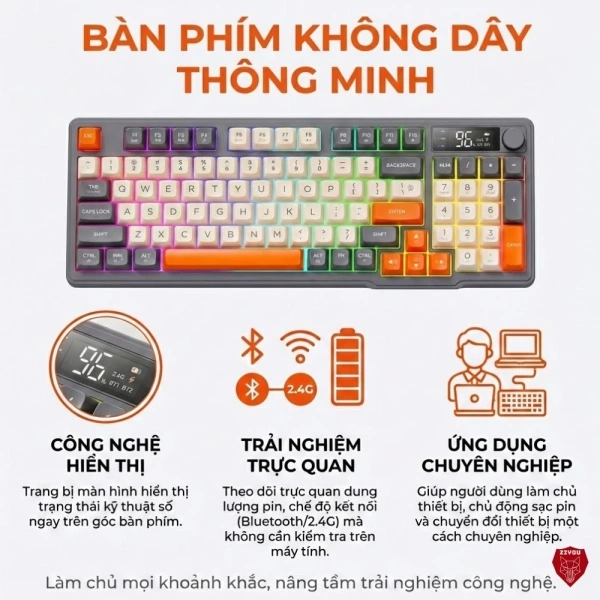
Trong thời đại game thủ không ngừng tìm kiếm sự đồng bộ giữa hiệu năng và thẩm mỹ, việc sở hữu một bộ bàn phím‑chuột Bluetooth có khả năng tùy biến ánh sáng LED trở thành một nhu cầu ngày càng phổ biến. Ziyou M96, với thiết kế đa năng và khả năng kết nối không dây, đã đáp ứng được mong muốn này. Bài viết sẽ đi sâu vào quy trình kết nối Bluetooth và các bước tùy chỉnh hiệu ứng LED, nhằm giúp người dùng khai thác tối đa tiềm năng của thiết bị mà không gặp bất kỳ rào cản kỹ thuật nào.
Chuẩn bị trước khi bắt đầu
Trước khi thực hiện bất kỳ thao tác nào, việc chuẩn bị một môi trường ổn định là điều quan trọng. Đầu tiên, hãy kiểm tra pin của Ziyou M96; thiết bị này sử dụng pin sạc nội bộ, do đó nên sạc đầy ít nhất 30 phút để tránh tình trạng mất kết nối giữa chừng. Tiếp theo, xác định thiết bị nhận Bluetooth – có thể là laptop, máy tính để bàn (đi kèm bộ thu Bluetooth) hoặc điện thoại thông minh. Đảm bảo hệ điều hành đã cài đặt driver Bluetooth mới nhất; trên Windows, việc cập nhật qua Windows Update thường giải quyết được phần lớn vấn đề tương thích.
Kích hoạt Bluetooth trên Ziyou M96
Chế độ Pairing
Để đưa Ziyou M96 vào chế độ pairing, người dùng cần nhấn và giữ nút chức năng Fn cùng với phím Esc trong khoảng 3 giây. Đèn LED phía dưới phím sẽ nhấp nháy màu xanh dương, báo hiệu rằng thiết bị đang chờ kết nối. Khi nhìn thấy dấu hiệu này, bạn có thể chuyển sang thiết bị nhận để tiến hành ghép nối.
Kiểm tra trạng thái Bluetooth trên máy tính
Trên Windows, mở Settings > Devices > Bluetooth & other devices, bật công tắc Bluetooth nếu chưa bật. Đối với macOS, truy cập System Preferences > Bluetooth và bật Bluetooth. Khi thiết bị Ziyou M96 xuất hiện trong danh sách “Available devices”, nhấp vào tên thiết bị để bắt đầu quá trình ghép nối. Thông thường, hệ thống sẽ yêu cầu xác nhận mã PIN; nếu không có yêu cầu, quá trình sẽ hoàn tất trong vài giây.
Khắc phục các lỗi kết nối thường gặp
- Không hiển thị trong danh sách thiết bị: Đảm bảo rằng Ziyou M96 đã ở trong chế độ pairing và không có thiết bị nào khác đang chiếm kênh Bluetooth.
- Kết nối chập chờn: Kiểm tra khoảng cách giữa bàn phím‑chuột và máy tính; khoảng cách lý tưởng dưới 10 mét và tránh vật cản kim loại.
- Không phản hồi khi gõ: Đôi khi driver có thể chưa được cài đặt đầy đủ; tải driver mới nhất từ trang hỗ trợ của nhà sản xuất và cài đặt lại.
Quy trình tùy chỉnh hiệu ứng LED trên Ziyou M96
Công cụ phần mềm hỗ trợ
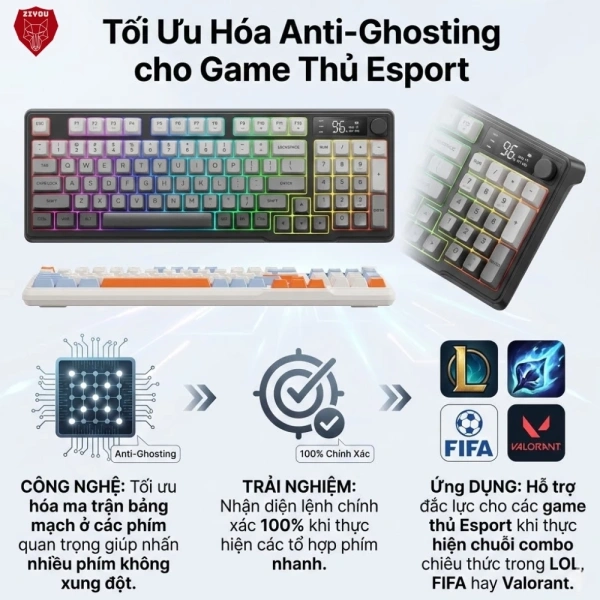
Ziyou M96 đi kèm một phần mềm quản lý ánh sáng có tên “Ziyou LED Manager”. Phần mềm này tương thích với Windows 10/11 và macOS 10.13 trở lên. Sau khi tải và cài đặt, người dùng sẽ thấy giao diện chính gồm ba khu vực: Profile, Effect và Color Picker. Mỗi khu vực cho phép thực hiện các thao tác chi tiết mà không cần can thiệp vào mã lập trình.
Tạo và lưu Profile cá nhân
Trong mục Profile, nhấn nút “Create New” để tạo một hồ sơ mới. Đặt tên mô tả cho profile, ví dụ “Gaming Night” hoặc “Work Mode”. Mỗi profile có thể lưu trữ một bộ thiết lập ánh sáng, tốc độ hiệu ứng, và thậm chí là ánh sáng phản hồi khi nhấn phím. Khi hoàn tất, nhấn “Save” để lưu lại; profile này sẽ xuất hiện trong danh sách và có thể được kích hoạt ngay lập tức.
Chọn và tùy chỉnh Effect
Phần Effect cung cấp các mẫu hiệu ứng tiêu chuẩn như “Wave”, “Breathing”, “Ripple” và “Reactive”. Khi chọn một hiệu ứng, người dùng có thể điều chỉnh các tham số sau:
- Speed (Tốc độ): Diễn biến ánh sáng từ chậm đến nhanh, thường được biểu thị bằng thanh trượt từ 1 đến 10.
- Direction (Hướng): Cho phép ánh sáng lan truyền từ trái sang phải, ngược lại, hoặc ngẫu nhiên.
- Brightness (Độ sáng): Điều chỉnh mức độ sáng tối đa của LED, phù hợp với môi trường ánh sáng xung quanh.
Ví dụ, trong môi trường phòng tối, người chơi có thể giảm độ sáng xuống mức 30% để giảm mỏi mắt, đồng thời tăng tốc độ hiệu ứng “Wave” để tạo cảm giác năng động.
Sử dụng Color Picker để tạo màu tùy chỉnh
Color Picker cho phép chọn màu sắc theo chuẩn HEX, RGB hoặc trực tiếp trên bánh xe màu. Khi người dùng chọn một màu, phần mềm sẽ áp dụng ngay cho toàn bộ bàn phím hoặc cho các khu vực riêng lẻ (ví dụ: chỉ các phím WASD). Đối với người dùng muốn thể hiện thương hiệu cá nhân, việc lưu trữ màu sắc đặc trưng dưới dạng “Custom Color” giúp tái sử dụng nhanh trong các profile khác.
Ánh sáng phản hồi theo hành động
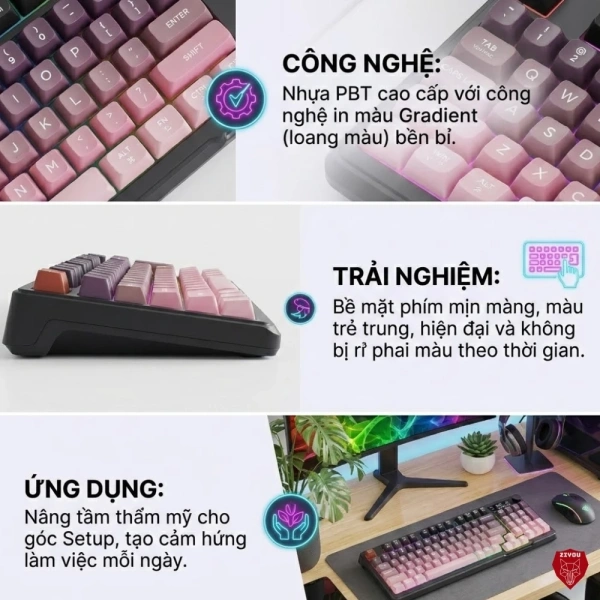
Một tính năng đáng chú ý của Ziyou M96 là khả năng ánh sáng phản hồi khi người dùng thực hiện hành động trên máy tính, chẳng hạn như nhận thông báo mới hoặc khi một ứng dụng đang chạy ở mức CPU cao. Trong phần Advanced Settings của phần mềm, bật “Reactive Mode” và lựa chọn “CPU Load” hoặc “Notification”. Khi CPU đạt ngưỡng 80%, các phím sẽ chuyển sang màu đỏ, cung cấp một cảnh báo thị giác mà không cần nhìn vào màn hình.
Áp dụng các profile trong các tình huống thực tế
Gaming marathon
Trong các buổi chơi game kéo dài, người dùng thường muốn ánh sáng không gây chói mắt. Một profile “Marathon” có thể được thiết lập với hiệu ứng “Breathing” màu xanh lam nhạt, tốc độ chậm và độ sáng 40%. Đồng thời, bật “Reactive Mode” để khi nhấn phím, ánh sáng chuyển sang màu cam, giúp người chơi nhận biết phản hồi nhanh hơn.
Làm việc và lập trình
Đối với môi trường làm việc, một profile “Productivity” có thể sử dụng màu trắng ấm, hiệu ứng “Static” (độ sáng cố định) và tắt hoàn toàn “Reactive Mode” để giảm thiểu sự phân tâm. Khi cần chuyển sang chế độ giải trí, người dùng chỉ cần chuyển sang profile “Leisure” trong phần mềm, thay đổi màu sắc và hiệu ứng chỉ trong vài giây.

Trình chiếu và sự kiện
Trong các buổi thuyết trình, Ziyou M96 có thể đồng bộ với phần mềm chiếu để thay đổi màu sắc theo nội dung trình bày. Bằng cách tạo một profile “Presentation” với màu xanh lá cây nhẹ và hiệu ứng “Static”, người thuyết trình sẽ có một bàn phím luôn hiện diện trong ánh sáng nhẹ nhàng, không gây mất tập trung cho khán giả.
Mẹo nâng cao để tối ưu trải nghiệm
- Sử dụng phím tắt nhanh: Khi phần mềm đang chạy, nhấn Fn + F1 để chuyển nhanh giữa các profile đã lưu.
- Đồng bộ nhiều thiết bị: Nếu sở hữu bộ bàn phím‑chuột Ziyou M96 và một thiết bị Bluetooth khác (như tai nghe), việc đặt chúng vào cùng một “Group” trong phần mềm giúp quản lý đồng thời các thiết lập ánh sáng.
- Tối ưu pin: Khi không cần ánh sáng, tắt LED bằng cách vào phần Effect và chọn “Off”. Điều này kéo dài thời gian sử dụng pin lên đến 30%.
- Sao lưu profile: Phần mềm cho phép xuất file .zip chứa các profile, giúp người dùng dễ dàng khôi phục cài đặt khi thay máy hoặc cài đặt lại hệ thống.
Kiểm tra và đánh giá lại sau khi tùy chỉnh
Sau khi hoàn thành các bước thiết lập, người dùng nên dành vài phút để kiểm tra phản hồi của các phím và độ ổn định của kết nối Bluetooth. Đặt Ziyou M96 ở vị trí trung tâm trên bàn làm việc, bật một trò chơi hoặc phần mềm soạn thảo, và quan sát xem các hiệu ứng ánh sáng có đồng bộ với hành động không. Nếu phát hiện độ trễ hoặc hiện tượng nhấp nháy không mong muốn, hãy thử giảm tốc độ hiệu ứng hoặc điều chỉnh khoảng cách giữa thiết bị và máy tính.
Việc đánh giá lại không chỉ giúp phát hiện lỗi sớm mà còn tạo cơ hội cho người dùng tinh chỉnh lại các thông số sao cho phù hợp nhất với phong cách chơi hoặc làm việc cá nhân. Khi mọi thứ hoạt động mượt mà, Ziyou M96 sẽ trở thành một công cụ hỗ trợ không chỉ về mặt chức năng mà còn về mặt thẩm mỹ, nâng cao trải nghiệm người dùng trong mọi tình huống.
Bạn thấy bài viết này hữu ích không?
Chưa có đánh giá nào
Hãy là người đầu tiên đánh giá bài viết này