
Hướng dẫn chi tiết kết nối Camera Pocket Y10 với điện thoại qua app và tối ưu cài đặt ghi âm
Bài viết cung cấp các bước cụ thể để đồng bộ Camera Pocket Y10 với smartphone qua ứng dụng, đồng thời chia sẻ mẹo thiết lập ghi âm và quay video 4K tối ưu. Bạn sẽ nắm rõ quy trình kết nối, cấu hình âm thanh và các tùy chọn lưu trữ để nâng cao trải nghiệm quay vlog.
Đăng ngày 9 tháng 5, 2026
Đánh giá bài viết
Chưa có đánh giá nào
Hãy là người đầu tiên đánh giá bài viết này
Mục lục›
Trong thời đại nội dung số ngày càng phong phú, việc sở hữu một thiết bị quay video nhỏ gọn nhưng vẫn đáp ứng được yêu cầu chất lượng cao là điều mà nhiều người dùng, nhất là những người yêu thích du lịch và vlog, đang tìm kiếm. Camera Pocket Y10, với khả năng quay 4K, thiết kế gọn nhẹ và tính năng kết nối điện thoại qua ứng dụng, đã trở thành một lựa chọn hấp dẫn. Bài viết sẽ đi sâu vào quy trình kết nối Pocket Y10 với điện thoại, đồng thời hướng dẫn cách tối ưu cài đặt ghi âm để thu được âm thanh trong sạch, phù hợp cho các video du lịch, vlog hay những dự án sáng tạo cá nhân.
Khởi đầu với Camera Pocket Y10
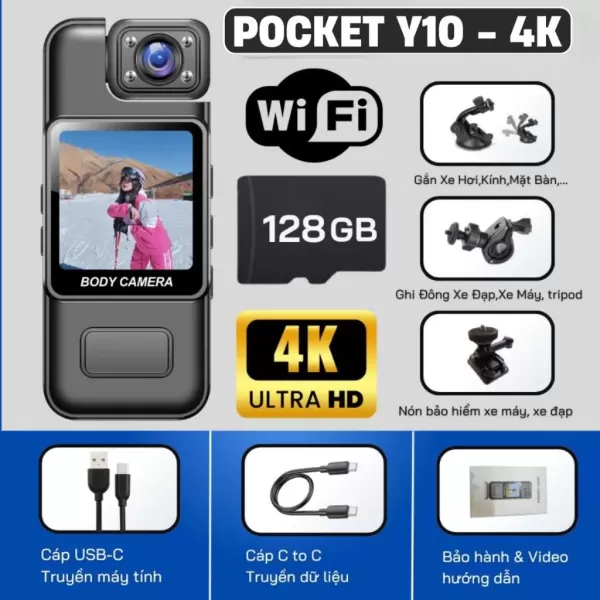
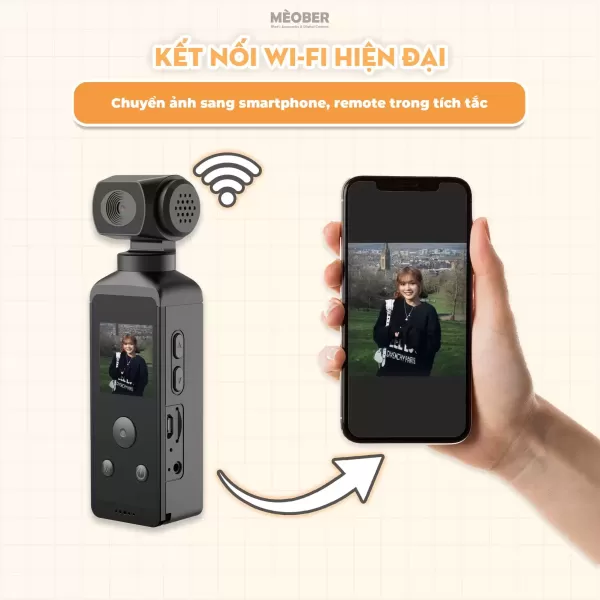
Camera Pocket Y10 được thiết kế để đáp ứng nhu cầu quay video 4K trong một khối máy nhỏ gọn, dễ bỏ túi. Thiết bị tích hợp cảm biến CMOS 1/2.3 inch, hỗ trợ quay video ở độ phân giải 3840×2160p với 30 khung hình/giây, đồng thời có khả năng chụp ảnh tĩnh ở độ phân giải 12MP. Một trong những điểm mạnh của Pocket Y10 là khả năng kết nối không dây với điện thoại thông minh, cho phép người dùng điều khiển máy, xem lại video và thiết lập các tham số một cách nhanh chóng.
Trước khi tiến hành kết nối, người dùng cần chuẩn bị một số yếu tố cơ bản:
- Smartphone chạy Android 6.0 trở lên hoặc iOS 11 trở lên.
- Ứng dụng chính thức “Pocket Y10” được tải về từ Google Play Store hoặc Apple App Store.
- Pin đầy đủ cho cả camera và điện thoại để tránh gián đoạn trong quá trình cài đặt.
- Một môi trường có tín hiệu Wi‑Fi ổn định (đối với một số bước cần kết nối qua mạng nội bộ).
Cài đặt và kết nối ứng dụng
1. Tải và cài đặt ứng dụng Pocket Y10
Đầu tiên, mở cửa hàng ứng dụng trên điện thoại và tìm kiếm “Pocket Y10”. Khi tìm thấy, nhấn “Cài đặt” và chờ quá trình tải xuống hoàn tất. Sau khi cài đặt, mở ứng dụng để bắt đầu quá trình khởi tạo.
Trong lần mở đầu, ứng dụng sẽ yêu cầu cấp quyền truy cập vào:
- Bluetooth – để thiết lập kết nối nhanh với camera.
- Wi‑Fi – để truyền dữ liệu video và điều khiển từ xa.
- Bộ nhớ – để lưu trữ video và ảnh đã tải về.
- Âm thanh – để ghi âm khi sử dụng tính năng ghi âm nội bộ.
Việc cấp quyền đầy đủ giúp ứng dụng hoạt động mượt mà và tránh các lỗi khi truyền dữ liệu.
2. Bật chế độ kết nối trên Pocket Y10
Trên máy Pocket Y10, nhấn nút Power để bật máy. Khi máy khởi động, nhấn nút Menu (hoặc biểu tượng tương tự tùy phiên bản) để truy cập vào menu cài đặt. Tìm mục “Kết nối” hoặc “Wi‑Fi/Bluetooth”, sau đó chọn “Bật Wi‑Fi”. Máy sẽ hiển thị tên mạng (SSID) và mật khẩu mặc định, thường có dạng “POCKETY10_XXXX”.
Đây là bước quan trọng vì điện thoại sẽ phải kết nối tới mạng Wi‑Fi của camera để thiết lập kênh truyền dữ liệu.
3. Kết nối Wi‑Fi từ điện thoại tới Pocket Y10
Trên điện thoại, mở phần cài đặt Wi‑Fi, tìm và chọn mạng SSID của Pocket Y10. Nhập mật khẩu được hiển thị trên màn hình camera. Khi kết nối thành công, điện thoại sẽ hiển thị biểu tượng Wi‑Fi kết nối và thường có thông báo “Kết nối thành công với Pocket Y10”.
Trong một số trường hợp, nếu Wi‑Fi của camera không xuất hiện, người dùng có thể thử tắt và bật lại Wi‑Fi trên máy hoặc khởi động lại camera để làm mới danh sách mạng.
4. Đồng bộ thiết bị qua ứng dụng
Sau khi điện thoại đã kết nối với Wi‑Fi của camera, quay lại ứng dụng Pocket Y10. Ứng dụng sẽ tự động phát hiện máy qua địa chỉ IP nội bộ (thường là 192.168.42.1). Khi máy được nhận diện, một thông báo “Kết nối thành công” sẽ xuất hiện. Từ đây, người dùng có thể thực hiện các thao tác như:
- Điều khiển quay video, chụp ảnh.
- Xem trước hình ảnh trên màn hình điện thoại.
- Thay đổi các thiết lập như độ phân giải, tốc độ khung hình, hoặc chế độ ghi âm.
5. Kiểm tra kết nối Bluetooth (nếu cần)
Một số tính năng nâng cao, chẳng hạn như điều khiển phóng to/thu nhỏ hoặc bật tắt đèn LED, có thể yêu cầu kết nối Bluetooth. Để kích hoạt, vào menu “Kết nối” trên camera, bật Bluetooth và thực hiện lặp lại quá trình tìm kiếm thiết bị trên điện thoại. Khi Bluetooth được liên kết, các lệnh điều khiển sẽ phản hồi nhanh hơn so với chỉ sử dụng Wi‑Fi.
Tối ưu cài đặt ghi âm cho Pocket Y10
1. Hiểu cách hoạt động micro tích hợp
Camera Pocket Y10 được trang bị micro stereo tích hợp, cho phép ghi âm âm thanh môi trường với độ nhạy trung bình. Tuy nhiên, do kích thước nhỏ gọn, micro này không thể loại bỏ hoàn toàn tiếng ồn nền, đặc biệt là trong môi trường có gió mạnh hoặc tiếng ồn công cộng. Việc hiểu đặc điểm này là nền tảng để thiết lập các thông số phù hợp.
2. Điều chỉnh mức độ thu âm (Microphone Gain)
Trong ứng dụng Pocket Y10, truy cập vào mục “Cài đặt âm thanh”. Tại đây, người dùng sẽ thấy một thanh trượt “Gain” (độ khuếch đại). Đối với các cảnh quay ngoài trời, khuyến nghị đặt mức Gain ở mức trung bình (khoảng 50 %); nếu môi trường yên tĩnh, có thể tăng lên 70 % để thu được âm thanh rõ ràng hơn. Tránh để Gain quá cao vì sẽ gây hiện tượng “clipping” – âm thanh bị méo, mất chi tiết.
3. Sử dụng chế độ “Wind Reduction” (Giảm tiếng gió)
Ứng dụng cung cấp tùy chọn “Wind Reduction”. Khi bật chế độ này, phần mềm sẽ áp dụng thuật toán lọc tần số thấp để giảm tiếng gió. Tuy nhiên, việc này có thể làm giảm độ sâu âm thanh trong các đoạn nói chuyện nhẹ. Thông thường, người dùng nên bật tính năng này khi quay ở những địa điểm có gió mạnh (bãi biển, núi cao), và tắt khi quay trong môi trường trong nhà hoặc khi muốn thu âm giọng nói chi tiết.

4. Kết nối micro ngoài qua cổng 3.5mm
Pocket Y10 có cổng âm thanh 3.5mm (TRS) cho phép gắn micro ngoài. Đối với các vlog du lịch, việc sử dụng micro lavalier (cầm áo) hoặc shotgun mini sẽ mang lại chất lượng âm thanh đáng kể hơn so với micro tích hợp. Khi gắn micro ngoài, tự động tắt micro nội bộ và ứng dụng sẽ chuyển sang nhận tín hiệu từ micro ngoại vi. Người dùng cần kiểm tra mức âm lượng trong ứng dụng để tránh hiện tượng âm thanh quá lớn hoặc quá nhỏ.
5. Giảm tiếng ồn nền bằng “Noise Gate”
“Noise Gate” là tính năng cắt tiếng tự động khi âm thanh dưới một ngưỡng nhất định. Khi bật, nếu môi trường xung quanh quá yên tĩnh, phần mềm sẽ không ghi lại tiếng ồn nền. Đối với các video phỏng vấn hoặc thuyết minh, việc thiết lập ngưỡng “Noise Gate” khoảng -45 dB thường mang lại kết quả tốt. Lưu ý rằng nếu ngưỡng đặt quá cao, các tiếng thì thầm nhẹ sẽ bị cắt mất.
6. Kiểm tra âm thanh trước khi quay thực tế
Trước khi bắt đầu quay dài, hãy thực hiện một đoạn ghi âm thử khoảng 10–15 giây. Phát lại âm thanh trên điện thoại để kiểm tra:
- Độ rõ ràng của giọng nói.
- Mức độ nhiễu gió hoặc tiếng ồn nền.
- Mức độ cân bằng giữa âm thanh trái và phải (đối với micro stereo).
Nếu phát hiện bất kỳ vấn đề nào, hãy điều chỉnh lại Gain, bật/tắt “Wind Reduction” hoặc cân nhắc gắn micro ngoài.
Quản lý dữ liệu và lưu trữ
1. Định dạng video và âm thanh
Camera Pocket Y10 ghi video ở định dạng MP4 (codec H.264) và âm thanh trong file video thường ở định dạng AAC. Đối với người dùng muốn tách âm thanh ra để xử lý riêng, việc sử dụng phần mềm chỉnh sửa video sẽ cho phép xuất ra file âm thanh .wav hoặc .mp3 một cách dễ dàng.

2. Kiểm soát dung lượng thẻ nhớ
Với khả năng quay 4K, mỗi phút video có thể tiêu thụ khoảng 350–400 MB, tùy thuộc vào độ phức tạp của cảnh quay. Để tránh tình trạng thẻ nhớ đầy trong khi quay, người dùng nên:
- Lựa chọn thẻ nhớ Class 10 hoặc UHS‑I với tốc độ ghi tối thiểu 30 MB/s.
- Thường xuyên kiểm tra dung lượng còn lại qua menu “Thông tin thẻ nhớ” trên camera hoặc qua ứng dụng.
- Lập kế hoạch sao lưu video vào điện thoại hoặc máy tính sau mỗi 30‑45 phút quay.
3. Chế độ ghi âm riêng biệt (Audio‑Only)
Một số trường hợp, người dùng chỉ muốn ghi âm mà không cần quay video (ví dụ: thu âm phỏng vấn ngoài trời). Pocket Y10 hỗ trợ chế độ “Audio‑Only”, cho phép ghi âm dưới dạng file MP3 với bitrate 128 kbps. Để kích hoạt, vào menu “Chế độ ghi” và chọn “Audio‑Only”. Khi sử dụng chế độ này, hãy chắc chắn rằng micro đã được tối ưu (Gain và Noise Gate) để thu được âm thanh sạch nhất.
Một số tình huống thực tế và cách áp dụng
1. Quay vlog du lịch tại bãi biển
Trong môi trường có gió mạnh và tiếng sóng, việc bật “Wind Reduction” và sử dụng micro lavalier có lớp bọc chống gió sẽ giảm đáng kể tiếng ồn không mong muốn. Đồng thời, giảm Gain xuống khoảng 40 % để tránh hiện tượng “clipping” khi tiếng sóng lớn.

2. Ghi lại âm thanh môi trường tại khu phố cổ
Khi muốn lưu lại âm thanh nền của một khu phố, ví dụ tiếng xe cộ, tiếng người trò chuyện, nên tắt “Noise Gate” và bật “Wind Reduction” (nếu có gió nhẹ). Đặt Gain ở mức 60 % để thu đủ chi tiết mà không bị méo âm.
3. Phỏng vấn người địa phương trong môi trường yên tĩnh
Trong trường hợp phỏng vấn trong quán cà phê hoặc phòng hội thảo, bật “Noise Gate” với ngưỡng -50 dB, tắt “Wind Reduction”, và sử dụng micro shotgun mini để tập trung vào giọng nói người được phỏng vấn. Điều chỉnh Gain sao cho âm lượng trung bình nằm trong khoảng -12 dB tới -6 dB trên biểu đồ âm thanh của ứng dụng.
Lưu ý khi sử dụng ứng dụng trên các hệ điều hành khác nhau
Android
Trên Android, ứng dụng Pocket Y10 thường yêu cầu quyền “Vị trí” (Location) để truy cập Wi‑Fi trực tiếp. Nếu gặp lỗi không thể tìm thấy camera, hãy vào Cài đặt > Ứng dụng > Pocket Y10 > Quyền và bật “Vị trí”. Ngoài ra, một số dòng máy có tính năng tối ưu pin có thể tự động tắt Wi‑Fi khi không có hoạt động; người dùng nên tạm thời vô hiệu hóa tính năng này trong quá trình quay.
iOS
Trên iPhone, việc kết nối Wi‑Fi tới Pocket Y10 có thể yêu cầu nhập lại mật khẩu mỗi khi kết nối lại. Để giảm thiểu thao tác, người dùng có thể lưu mật khẩu trong mục “Mạng đã lưu”. Ngoài ra, iOS có giới hạn về việc chạy đồng thời Bluetooth và Wi‑Fi trong một số phiên bản cũ; nếu gặp lỗi điều khiển không phản hồi, hãy thử khởi động lại điện thoại và camera.
Khắc phục các lỗi thường gặp khi kết nối
- Không thể tìm thấy mạng Wi‑Fi của camera: Kiểm tra xem camera đã bật Wi‑Fi chưa, và thử khởi động lại cả camera và điện thoại.
- Ứng dụng không nhận diện camera dù đã kết nối Wi‑Fi: Đảm bảo rằng điện thoại và camera đang ở cùng dải IP (thường là 192.168.42.x). Nếu không, thử tắt và bật lại Wi‑Fi trên điện thoại.
- Âm thanh bị mất hoặc không đồng bộ: Kiểm tra mức Gain, tắt “Wind Reduction” nếu không cần, và kiểm tra kết nối micro ngoài (nếu có) xem có lỏng không.
- Video giật hoặc lag khi xem trước trên điện thoại: Giảm độ phân giải xem trước (có tùy chọn “Preview Quality” trong ứng dụng) hoặc chuyển sang kết nối Bluetooth để giảm tải Wi‑Fi.
Thực hành tối ưu cho người mới bắt đầu
Đối với những người mới sở hữu Pocket Y10, việc nắm vững quy trình kết nối và cài đặt âm thanh sẽ giúp giảm thiểu thời gian “cố gắng” và tăng thời gian thực tế quay video. Dưới đây là một chuỗi hành động ngắn gọn mà người dùng có thể áp dụng mỗi khi chuẩn bị ra ngoài:
- Kiểm tra pin camera và điện thoại, sạc đầy trước khi ra.
- Khởi động camera, bật Wi‑Fi và ghi lại SSID + mật khẩu.
- Kết nối điện thoại tới Wi‑Fi của camera, mở ứng dụng và xác nhận kết nối.
- Chọn chế độ ghi âm phù hợp (Wind Reduction, Noise Gate, Gain) dựa trên môi trường.
- Thực hiện đoạn ghi âm thử 10 giây, kiểm tra chất lượng trên điện thoại.
- Gắn micro ngoài nếu cần, điều chỉnh lại các thông số âm thanh.
- Bắt đầu quay, đồng thời theo dõi dung lượng thẻ nhớ qua ứng dụng.
- Sau mỗi 30‑45 phút, tạm dừng, sao lưu dữ liệu và kiểm tra lại các cài đặt.
Những bước trên không chỉ giúp người dùng nhanh chóng làm quen với Pocket Y10 mà còn tạo ra những video có chất lượng âm thanh đồng nhất, phù hợp cho việc biên tập sau này.
Bạn thấy bài viết này hữu ích không?
Chưa có đánh giá nào
Hãy là người đầu tiên đánh giá bài viết này