
Hướng dẫn cấu hình và thay switch trên ZIFRIEND H61K – Bàn phím cơ hot‑swap 60%
Bài viết cung cấp hướng dẫn chi tiết từng bước để mở, tháo và lắp đặt switch mới trên ZIFRIEND H61K, giúp bạn tùy chỉnh cảm giác gõ theo sở thích. Ngoài ra, sẽ giới thiệu các công cụ cần chuẩn bị và mẹo tránh hư hỏng PCB, mang lại trải nghiệm lắp ráp an toàn và hiệu quả.
Đăng ngày 11 tháng 6, 2026

Đánh giá bài viết
Chưa có đánh giá nào
Hãy là người đầu tiên đánh giá bài viết này
Mục lục›
Trong môi trường gaming và công việc văn phòng, việc sở hữu một bàn phím cơ đáp ứng được nhu cầu cá nhân hóa cao là điều mà nhiều người dùng hướng tới. ZIFRIEND H61K, với thiết kế 60% và khả năng hot‑swap, mở ra cơ hội cho người dùng thay đổi switch một cách linh hoạt mà không cần hàn. Bài viết sẽ đi sâu vào các bước cấu hình phần mềm và quy trình thay switch, giúp bạn khai thác tối đa tiềm năng của chiếc bàn phím này.
Đối với những ai mới bắt đầu tiếp cận bàn phím cơ hoặc đã có kinh nghiệm nhưng chưa quen với hot‑swap, việc nắm rõ các khía cạnh kỹ thuật và thực tiễn sẽ giảm thiểu rủi ro và tăng tốc độ tùy chỉnh. Dưới đây là các hướng dẫn chi tiết, từ chuẩn bị công cụ, cài đặt phần mềm cho tới quá trình thay switch, kèm theo những lưu ý quan trọng khi lựa chọn switch phù hợp.
Tổng quan về thiết kế và tính năng của ZIFRIEND H61K
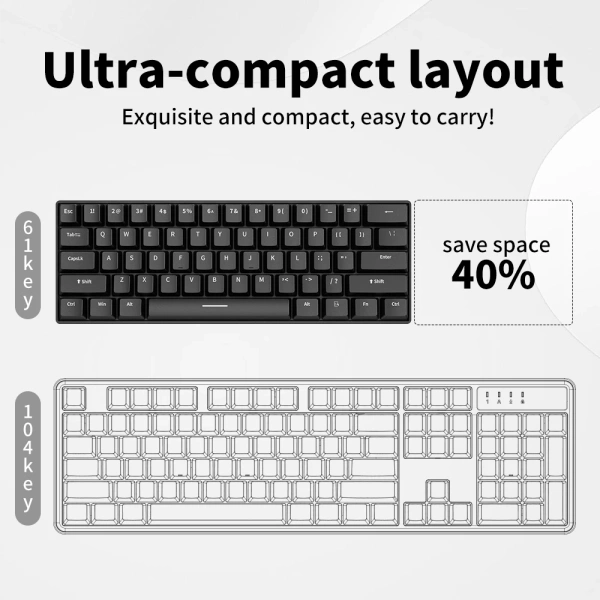
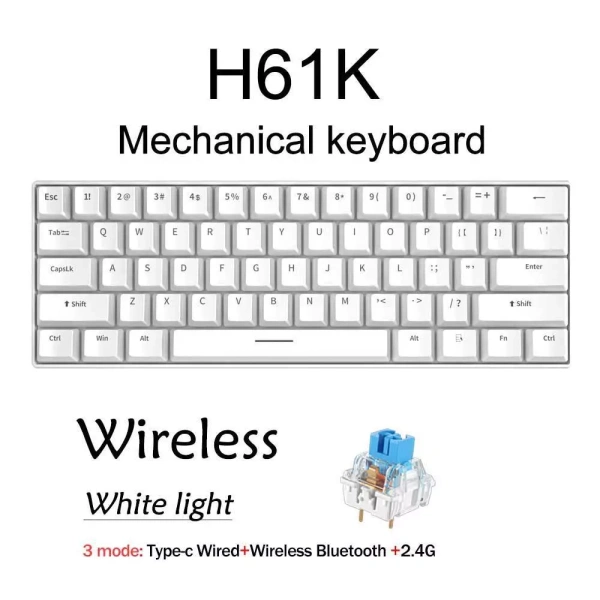
ZIFRIEND H61K là mẫu bàn phím cơ 60% được trang bị khung nhựa ABS chắc chắn, hỗ trợ kết nối Bluetooth 2.4G và cổng USB-C. Điểm nổi bật nhất của sản phẩm là khả năng hot‑swap, cho phép người dùng tháo và lắp switch mà không cần sử dụng máy hàn. Bàn phím còn tích hợp đèn RGB đa zone, có thể tùy chỉnh màu sắc và hiệu ứng thông qua phần mềm chuyên dụng. Với kích thước gọn gàng, H61K phù hợp cho không gian làm việc hạn chế, đồng thời đáp ứng nhu cầu chơi game nhờ thời gian phản hồi nhanh và khả năng lập trình phím.
Khả năng hot‑swap không chỉ giúp người dùng thay đổi cảm giác gõ mà còn mở rộng thời gian sử dụng sản phẩm khi một switch bị hỏng. Ngoài ra, tính năng Bluetooth cho phép kết nối không dây tới nhiều thiết bị, trong khi cổng USB-C vẫn hỗ trợ chế độ có dây cho những trường hợp cần độ ổn định tối đa.
Chuẩn bị trước khi thực hiện cấu hình và thay switch
Kiểm tra công cụ cần thiết
Trước khi bắt đầu, việc chuẩn bị đầy đủ công cụ sẽ giúp quá trình thực hiện diễn ra suôn sẻ. Dưới đây là danh sách các dụng cụ cơ bản mà bạn nên có:
- Keycap puller – dụng cụ để tháo keycap mà không gây hư hại.
- Switch puller – công cụ chuyên dùng để kéo switch ra khỏi socket.
- Bộ nhíp mỏ nhọn – hỗ trợ khi cần gỡ switch bị kẹt.
- Bàn làm việc sạch sẽ – giảm thiểu bụi bẩn và mảnh vụn kim loại rơi vào bên trong bàn phím.
- Đèn LED hoặc đèn flash – dùng để kiểm tra hoạt động của switch sau khi lắp lại.
Việc sử dụng các công cụ chính hãng hoặc được khuyên dùng bởi nhà sản xuất sẽ giảm nguy cơ làm hỏng socket hoặc các thành phần khác của bàn phím.
Đánh giá tình trạng switch hiện tại
Trước khi quyết định thay switch, bạn nên kiểm tra xem các switch hiện tại có thực sự cần thay không. Một cách nhanh chóng là thực hiện kiểm tra bằng cách nhấn từng phím và lắng nghe phản hồi cơ học cũng như cảm giác khi gõ. Nếu gặp hiện tượng “phím dính”, “phím không phản hồi” hoặc “âm thanh không đồng đều”, đó có thể là dấu hiệu cho thấy một hoặc một vài switch đã bị hỏng hoặc mất độ bám.
Trong một số trường hợp, việc làm sạch switch bằng băng keo dán nhẹ hoặc khí nén có thể khắc phục tạm thời. Tuy nhiên, nếu vấn đề vẫn còn tồn tại sau khi đã thực hiện các biện pháp làm sạch, việc thay switch sẽ là giải pháp hiệu quả hơn.
Cách cấu hình phần mềm cho ZIFRIEND H61K
Cài đặt phần mềm quản lý keymap
Để tùy chỉnh layout, ánh sáng và macro, ZIFRIEND cung cấp một phần mềm quản lý keymap tương thích với Windows và macOS. Bạn có thể tải phần mềm này từ trang chủ của nhà sản xuất hoặc từ trung tâm hỗ trợ của TRIPMAP Marketplace. Sau khi cài đặt, mở phần mềm và kết nối bàn phím qua Bluetooth hoặc cổng USB-C.
Trong giao diện chính, mục “Keymap” cho phép bạn kéo thả các chức năng vào từng phím. Khi muốn thay đổi chức năng của một phím, chỉ cần chọn phím đó, sau đó chọn hành động mong muốn từ danh sách. Các thay đổi sẽ được lưu tự động và áp dụng ngay lập tức khi bàn phím nhận tín hiệu.
Thiết lập layout và ánh sáng RGB
Phần “Lighting” trong phần mềm cho phép bạn tùy chỉnh màu sắc, độ sáng và hiệu ứng ánh sáng cho từng khu vực. Bạn có thể chọn chế độ “Static” để giữ màu cố định, “Breathing” để ánh sáng nhấp nháy nhẹ, hoặc “Wave” để tạo hiệu ứng di chuyển màu sắc qua các phím. Đối với người dùng yêu thích cá nhân hoá sâu, việc lưu lại các profile ánh sáng cho các trò chơi khác nhau sẽ giúp chuyển đổi nhanh chóng mà không cần điều chỉnh lại mỗi lần.
Đặc biệt, ZIFRIEND H61K hỗ trợ đồng bộ ánh sáng qua Bluetooth, vì vậy khi bạn chuyển sang chế độ không dây, các thiết lập ánh sáng vẫn được duy trì mà không mất dữ liệu.
Quy trình thay switch trên ZIFRIEND H61K
Bước 1: Tháo keycap
Đầu tiên, dùng keycap puller để nhẹ nhàng kéo keycap lên. Đặt công cụ dưới góc keycap, kéo lên một cách đều đặn để tránh gãy nhựa. Khi keycap được tháo ra, bạn sẽ nhìn thấy phần đầu của switch và socket phía dưới.
Bước 2: Tháo switch cũ
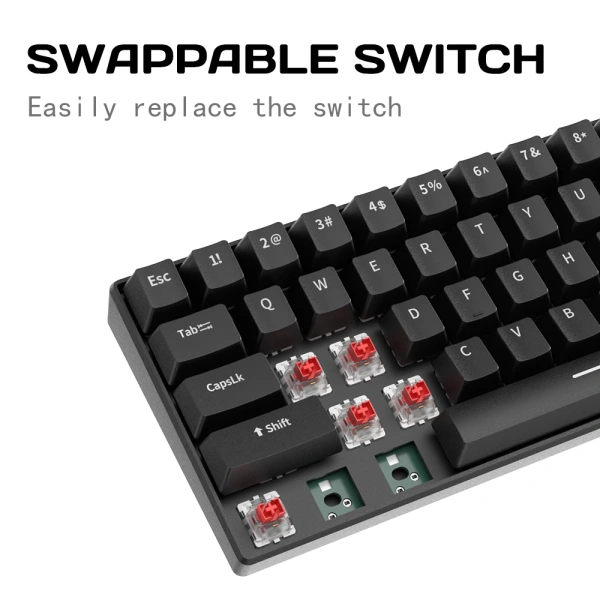
Sử dụng switch puller, đặt công cụ vào hai bên của switch sao cho lực kéo được phân bố đồng đều. Nhẹ nhàng kéo switch ra khỏi socket. Nếu switch bị kẹt, bạn có thể dùng nhíp mỏ nhọn để nhẹ nhàng đẩy phần đầu switch ra một chút, sau đó tiếp tục kéo bằng switch puller. Lưu ý không dùng lực quá mạnh để tránh làm gãy các chân của socket.
Bước 3: Lắp switch mới
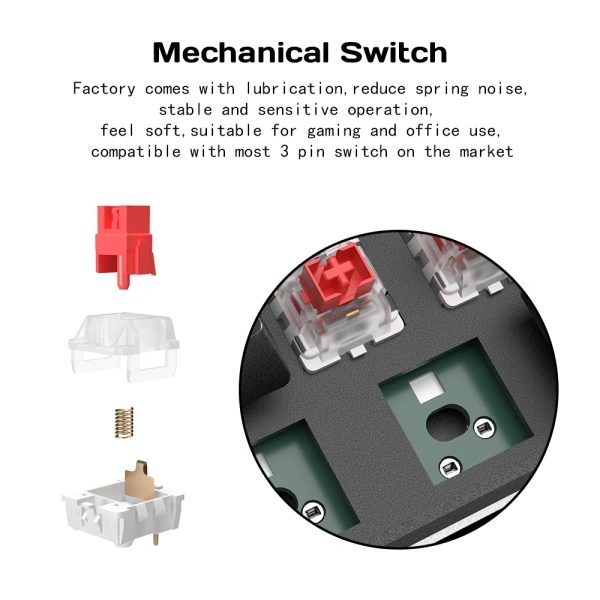
Chọn switch mới phù hợp với nhu cầu gõ của bạn (tùy thuộc vào loại “linear”, “tactile” hay “clicky”). Đặt switch mới vào socket sao cho các chân của switch khớp hoàn toàn với các lỗ trên bo mạch. Nhấn nhẹ xuống cho đến khi switch chạm chắc vào nền. Đảm bảo không có khoảng trống nào giữa switch và socket, vì điều này có thể gây hiện tượng “phím không phản hồi”.
Bước 4: Kiểm tra hoạt động
Sau khi lắp xong, gắn lại keycap và bật bàn phím. Sử dụng đèn LED hoặc phần mềm kiểm tra để xác nhận mỗi phím hoạt động đúng. Nếu phát hiện bất kỳ phím nào không phản hồi, hãy tắt nguồn, tháo switch ra và kiểm tra lại việc lắp đặt. Đôi khi việc điều chỉnh lại vị trí của switch một chút sẽ khắc phục được vấn đề.
Một số lưu ý khi lựa chọn switch cho ZIFRIEND H61K
Việc chọn switch phụ thuộc vào sở thích cá nhân và mục đích sử dụng. Dưới đây là một số tiêu chí cần cân nhắc:
- Độ nặng phím (actuation force) – Switch “linear” thường có lực 45g, “tactile” khoảng 55g, còn “clicky” có thể lên tới 60g hoặc hơn. Người dùng thích gõ nhẹ sẽ ưu tiên switch có lực nhẹ.
- Tiếng ồn – Switch “clicky” tạo ra âm thanh “click” rõ ràng, phù hợp cho môi trường riêng tư. Nếu bạn làm việc trong không gian chung, switch “linear” hoặc “tactile” với tiếng ồn thấp hơn sẽ là lựa chọn hợp lý.
- Độ bền – Hầu hết các switch cơ học hiện nay có độ bền trên 50 triệu lần nhấn. Tuy nhiên, nếu bạn chơi game mạnh mẽ và gõ liên tục trong thời gian dài, nên ưu tiên các thương hiệu uy tín đã được kiểm chứng.
- Thẩm mỹ – Một số switch đi kèm với đèn LED RGB, cho phép đồng bộ màu sắc với ánh sáng bàn phím. Nếu bạn muốn tạo hiệu ứng ánh sáng đồng nhất, hãy chọn switch có khả năng truyền sáng.
Không nên trộn lẫn quá nhiều loại switch trong cùng một bàn phím, vì điều này có thể gây cảm giác không đồng nhất khi gõ. Thông thường, người dùng sẽ chọn một loại switch duy nhất cho toàn bộ bàn phím, hoặc nếu muốn sự đa dạng, có thể chia khu vực “gaming” và “typing” bằng cách sắp xếp switch khác nhau cho các vùng nhất định.
Thảo luận về trải nghiệm thực tế và các câu hỏi thường gặp
Trong quá trình sử dụng ZIFRIEND H61K, nhiều người dùng đã chia sẻ rằng khả năng hot‑swap giúp họ tiết kiệm thời gian và chi phí so với việc mua bàn phím mới khi một switch gặp sự cố. Dưới đây là một số câu hỏi thường gặp mà cộng đồng người dùng thường đặt ra:
- Hot‑swap có ảnh hưởng đến độ ổn định của kết nối Bluetooth không? – Không, vì hot‑swap chỉ ảnh hưởng tới phần cứng switch, còn phần kết nối Bluetooth được quản lý bởi bo mạch chủ và không bị gián đoạn.
- Có cần tháo pin hoặc tắt nguồn khi thay switch không? – Để an toàn, nên tắt nguồn bằng cách ngắt kết nối USB‑C hoặc tắt Bluetooth trước khi tháo switch.
- Switch có thể bị hỏng do nhiệt độ cao khi chơi game lâu không? – Switch cơ học chịu nhiệt tốt, nhưng trong môi trường quá nóng (trên 40°C) lâu dài có thể làm giảm tuổi thọ. Việc sử dụng đế tản nhiệt cho bàn phím hoặc đặt bàn phím ở nơi thoáng mát sẽ giúp duy trì hiệu suất.
- Có nên bôi keo silicone vào socket để tăng độ bám? – Không cần, vì socket đã được thiết kế để giữ switch chắc chắn. Việc bôi keo có thể gây cản trở việc thay đổi switch sau này.
Những chia sẻ trên không chỉ giúp người dùng mới có cái nhìn tổng quan mà còn cung cấp những lời khuyên thực tiễn để duy trì và nâng cấp ZIFRIEND H61K một cách bền vững. Khi đã nắm vững các bước cấu hình phần mềm và quy trình thay switch, bạn sẽ cảm nhận được sự linh hoạt và cá nhân hoá mà bàn phím 60% này mang lại, đồng thời có thể thích nghi nhanh chóng với các nhu cầu khác nhau trong công việc và giải trí.
Bạn thấy bài viết này hữu ích không?
Chưa có đánh giá nào
Hãy là người đầu tiên đánh giá bài viết này