
Hướng dẫn cài đặt và sử dụng bút Stylus đa năng cho Samsung Galaxy Tab A11 8.7 inch
Bài viết mô tả quy trình ghép bút Stylus với Galaxy Tab A11, cách tinh chỉnh độ nhạy và các tùy chọn cấu hình để đạt cảm giác mượt mà, chính xác. Người dùng sẽ nắm rõ cách khai thác tính năng cảm ứng để viết và vẽ hiệu quả.
Đăng ngày 10 tháng 6, 2026
Đánh giá bài viết
Chưa có đánh giá nào
Hãy là người đầu tiên đánh giá bài viết này
Mục lục›
Với xu hướng các thiết bị di động ngày càng hỗ trợ khả năng viết tay và vẽ tranh, việc sở hữu một công cụ nhập liệu chính xác, mượt mà trở nên quan trọng hơn bao giờ hết. Đối với người dùng Samsung Galaxy Tab A11 8.7 inch, bút Stylus đa năng không chỉ giúp tối ưu hoá trải nghiệm viết ghi chú mà còn mở rộng khả năng sáng tạo trong các ứng dụng đa phương tiện.
Trong bài viết này, chúng ta sẽ đi sâu vào các bước cài đặt, cách kết nối và khai thác tối đa các tính năng của bút Stylus đa năng được thiết kế riêng cho Galaxy Tab A11. Nhờ đó, người dùng có thể tận hưởng cảm giác viết tự nhiên, độ chính xác cao và khả năng phản hồi nhanh trên màn hình cảm ứng.
Giới thiệu chung về bút Stylus đa năng cho Samsung Galaxy Tab A11
Bút Stylus đa năng được sản xuất với mục tiêu đáp ứng nhu cầu viết, vẽ và điều khiển trên các thiết bị Android có màn hình cảm ứng. Đặc biệt, mẫu bút này được tối ưu hoá cho kích thước và độ phân giải của Galaxy Tab A11 8.7 inch, giúp người dùng cảm nhận được độ mượt và chính xác trong từng nét.
Thiết kế của bút mang lại cảm giác cầm nắm chắc chắn, đầu bút mỏng và nhọn phù hợp để thực hiện các chi tiết nhỏ. Ngoài ra, bút còn tích hợp nút bấm đa chức năng, cho phép chuyển đổi nhanh giữa các chế độ như vẽ, viết và cuộn trang.
Các tính năng nổi bật của bút Stylus đa năng
Độ nhạy áp lực và độ chính xác
Độ nhạy áp lực của bút được thiết kế để nhận biết các mức độ ép khác nhau, từ những nét nhẹ nhàng đến các đường kẻ dày hơn. Điều này mang lại sự linh hoạt cho người dùng khi thực hiện các bản vẽ kỹ thuật hoặc viết chữ tay trong các ứng dụng ghi chú.
Khả năng tương thích rộng
Mặc dù bút được quảng cáo dành riêng cho Galaxy Tab A11, nhưng nó vẫn hoạt động tốt trên các thiết bị Android khác có màn hình cảm ứng điện dung, miễn là chúng hỗ trợ công nghệ nhập liệu bằng bút cảm ứng.
Nút bấm đa chức năng
Với một nút bấm được đặt ở phía trên bút, người dùng có thể nhanh chóng chuyển đổi giữa chế độ viết và vẽ, hoặc kích hoạt tính năng cuộn trang mà không cần rời tay khỏi bút.
Thời lượng pin và cách sạc
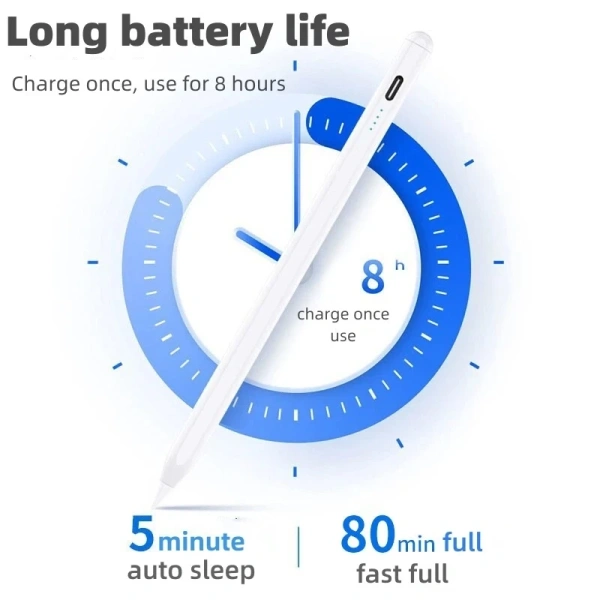
Bút sử dụng pin pin li-ti (coin) thay vì pin sạc, giúp người dùng thay thế nhanh chóng khi hết năng lượng. Thời lượng sử dụng trung bình có thể lên tới hàng tuần tùy vào mức độ sử dụng.
Chuẩn bị và kết nối bút Stylus với Galaxy Tab A11
Bước 1: Kiểm tra độ tương thích
Trước khi bắt đầu, hãy chắc chắn rằng Galaxy Tab A11 đã bật chế độ nhận bút cảm ứng. Vào Cài đặt → Hiển thị → Nhận diện bút và bật tính năng này nếu chưa được kích hoạt.
Bước 2: Lắp pin cho bút
Mở nắp phía sau bút, đặt pin pin li-ti vào đúng hướng. Đảm bảo pin được đặt chắc chắn để tránh mất kết nối trong quá trình sử dụng.
Bước 3: Kết nối bút
Đối với bút không có tính năng Bluetooth, việc kết nối chỉ cần chạm nhẹ đầu bút lên màn hình. Khi bút được nhận diện, một biểu tượng bút sẽ xuất hiện trên thanh trạng thái của Galaxy Tab A11. Nếu bút hỗ trợ Bluetooth, hãy vào Cài đặt → Bluetooth, bật Bluetooth và tìm kiếm thiết bị “Stylus”. Chọn kết nối và chờ xác nhận.
Bước 4: Kiểm tra phản hồi
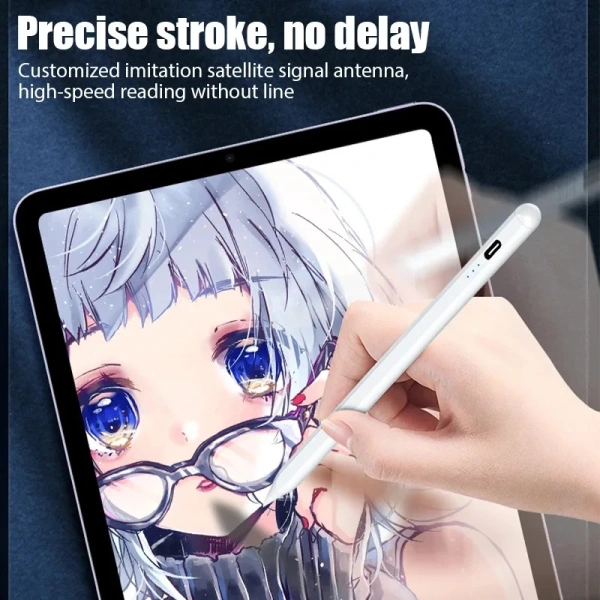
Mở một ứng dụng ghi chú như Samsung Notes và thử viết một vài chữ. Nếu các nét xuất hiện mượt mà, không gián đoạn, thì bút đã được cài đặt thành công.
Hướng dẫn sử dụng bút Stylus trong các tình huống thực tế
Viết ghi chú nhanh trong lớp học hoặc cuộc họp
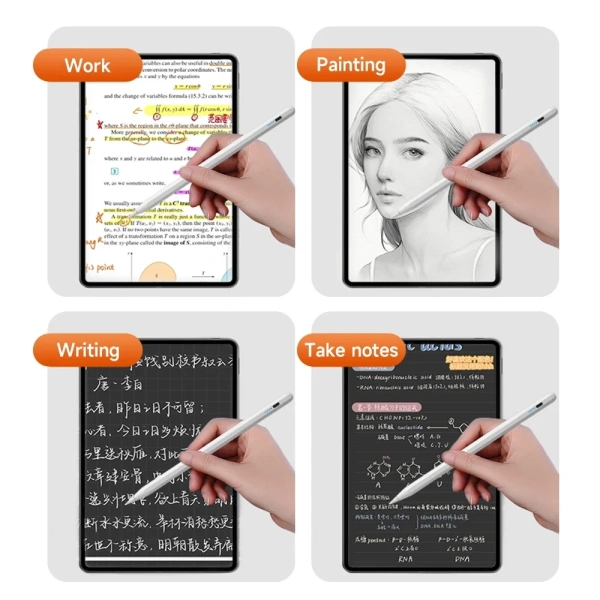
Trong môi trường học tập hoặc công việc, việc ghi chú nhanh bằng bút Stylus giúp tăng tốc độ ghi chép và giảm thiểu lỗi chính tả. Khi mở ứng dụng ghi chú, hãy chọn công cụ “Bút” và điều chỉnh độ dày nét phù hợp. Nhờ độ nhạy áp lực, bạn có thể tạo ra các ký tự có độ dày khác nhau chỉ bằng cách thay đổi lực ép.
Vẽ phác thảo ý tưởng thiết kế
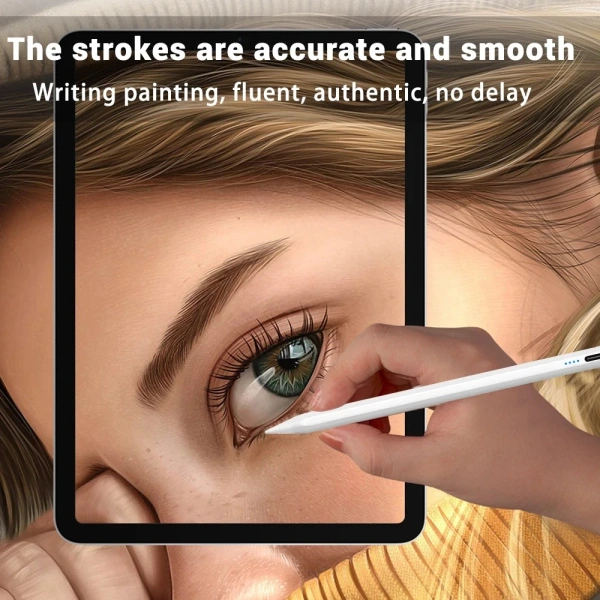
Đối với những người làm công việc thiết kế đồ họa, bút Stylus mang lại cảm giác gần gũi với bút vẽ truyền thống. Sử dụng các ứng dụng như Autodesk SketchBook hoặc Adobe Illustrator Draw, bạn có thể tạo ra các đường nét chi tiết, điều chỉnh độ mờ và độ trong suốt của màu sắc một cách linh hoạt.
Điều khiển trình chiếu và cuộn trang
Nút bấm đa chức năng trên bút cho phép bạn chuyển slide trong PowerPoint hoặc cuộn trang trong tài liệu PDF mà không cần chạm vào màn hình. Đặt tay lên bút, nhấn nút một lần để chuyển sang slide tiếp theo, nhấn giữ để mở menu tùy chọn.
Ghi chú trên tài liệu PDF
Sử dụng ứng dụng đọc PDF tích hợp tính năng chú thích, bạn có thể dùng bút Stylus để viết bình luận, vẽ hình chú thích hoặc đánh dấu các đoạn văn quan trọng. Khi lưu tài liệu, các ghi chú sẽ được lưu lại dưới dạng layer riêng, dễ dàng chia sẻ với người khác.
Mẹo tối ưu hiệu suất và bảo quản bút Stylus
- Đặt bút ở nơi khô ráo: Tránh để bút tiếp xúc trực tiếp với độ ẩm cao, vì điều này có thể ảnh hưởng đến độ nhạy của đầu bút.
- Thay pin định kỳ: Khi cảm thấy độ phản hồi chậm lại, hãy kiểm tra pin và thay mới để duy trì độ chính xác.
- Làm sạch đầu bút: Sử dụng một miếng vải mềm không gây xước để lau sạch bụi bám trên đầu bút, giúp tránh hiện tượng “bị kẹt” trên màn hình.
- Tránh va đập mạnh: Bút có cấu trúc nhẹ, vì vậy việc rơi rớt có thể làm hỏng đầu bút hoặc cơ chế nút bấm.
- Sử dụng bảo vệ: Khi không sử dụng, để bút trong ống bảo vệ hoặc trong túi chuyên dụng để giảm nguy cơ trầy xước.
Các lỗi thường gặp và cách khắc phục
Không nhận diện bút trên màn hình
Nguyên nhân có thể là do pin hết, hoặc chế độ nhận bút chưa được bật. Kiểm tra pin, bật lại chế độ nhận bút trong cài đặt và thử chạm lại đầu bút lên màn hình.
Nét bút gián đoạn hoặc lag
Đây thường là dấu hiệu của độ trễ trong kết nối Bluetooth hoặc độ pin yếu. Đảm bảo rằng không có thiết bị Bluetooth khác gây nhiễu, và thay pin mới nếu cần.
Đầu bút bị kẹt, không di chuyển mượt
Làm sạch đầu bút bằng vải mềm, tránh dùng chất tẩy rửa mạnh. Nếu vấn đề vẫn tồn tại, có thể cần thay đầu bút (nếu có phụ tùng thay thế).
Không phản hồi khi nhấn nút đa chức năng
Kiểm tra xem nút có bị kẹt không, và chắc chắn rằng tính năng này đã được kích hoạt trong cài đặt ứng dụng đang sử dụng. Đôi khi, việc khởi động lại thiết bị có thể khôi phục lại chức năng.
Những câu hỏi thường gặp khi sử dụng bút Stylus trên Galaxy Tab A11
- Bút có hoạt động trên các mẫu Galaxy Tab khác không? – Mặc dù bút được tối ưu cho Tab A11, nhưng nó vẫn có thể hoạt động trên các thiết bị có màn hình cảm ứng điện dung tương tự, tuy nhiên độ nhạy có thể không đạt mức tối ưu.
- Có cần cài đặt driver riêng không? – Không, bút sử dụng chuẩn công nghệ cảm ứng Android, nên không cần cài đặt driver bổ sung.
- Thời gian sử dụng trung bình của pin là bao lâu? – Thời gian sử dụng tùy thuộc vào mức độ sử dụng, nhưng thường có thể kéo dài từ 5 đến 7 ngày với việc viết ghi chú hàng ngày.
- Có thể thay đầu bút nếu bị hỏng không? – Một số mẫu cho phép thay thế đầu bút, nhưng cần mua phụ tùng chính hãng để đảm bảo độ nhạy.
- Bút có hỗ trợ tính năng chạm đa điểm không? – Bút chỉ hỗ trợ một điểm chạm duy nhất, phù hợp cho việc viết và vẽ chi tiết.
Đánh giá tổng thể và suy nghĩ cuối cùng
Nhìn chung, bút Stylus đa năng dành cho Samsung Galaxy Tab A11 8.7 inch mang lại trải nghiệm viết và vẽ mượt mà, đáp ứng nhu cầu học tập, làm việc và sáng tạo. Nhờ thiết kế gọn gàng, đầu bút nhọn và khả năng nhận áp lực, người dùng có thể cảm nhận được sự chính xác tương tự như khi sử dụng bút truyền thống. Đồng thời, việc không cần cài đặt phần mềm phức tạp và khả năng thay pin nhanh chóng giúp bút trở thành một công cụ tiện lợi trong đời sống hàng ngày.
Việc hiểu rõ cách cài đặt, các tính năng và cách bảo quản bút sẽ giúp kéo dài tuổi thọ và duy trì hiệu suất tối ưu. Khi gặp phải các vấn đề thường gặp, việc kiểm tra pin, làm sạch đầu bút và điều chỉnh cài đặt sẽ giải quyết hầu hết các tình huống. Với những hướng dẫn chi tiết ở trên, người dùng Galaxy Tab A11 có thể tận dụng tối đa tiềm năng của bút Stylus đa năng mà không gặp khó khăn.
Bạn thấy bài viết này hữu ích không?
Chưa có đánh giá nào
Hãy là người đầu tiên đánh giá bài viết này