
Hướng dẫn cài đặt Deeper Connect Pico Set để sử dụng VPN miễn phí trên router Wi‑Fi của bạn
Bài viết cung cấp hướng dẫn từng bước để cài đặt Deeper Connect Pico Set và kích hoạt dịch vụ VPN miễn phí trên mạng gia đình. Bạn sẽ biết cách kết nối thiết bị, thiết lập tài khoản và kiểm tra trạng thái VPN một cách nhanh chóng. Nội dung phù hợp cho người mới bắt đầu và những ai muốn bảo mật lưu lượng mạng.
Đăng ngày 7 tháng 6, 2026

Đánh giá bài viết
Chưa có đánh giá nào
Hãy là người đầu tiên đánh giá bài viết này
Mục lục›
Trong thời đại mà dữ liệu cá nhân luôn di chuyển qua các mạng không dây, việc bảo vệ thông tin khi truy cập Internet trở nên quan trọng hơn bao giờ hết. Nhiều người dùng lựa chọn cài đặt VPN trực tiếp trên thiết bị di động hoặc máy tính, nhưng cách này không tối ưu nếu muốn bảo vệ toàn bộ lưu lượng mạng trong gia đình hay văn phòng. Deeper Connect Pico Set (New) cung cấp một giải pháp khả thi: tích hợp VPN miễn phí ngay trên router Wi‑Fi, giúp mọi thiết bị kết nối đều được bảo vệ mà không cần cài đặt riêng lẻ. Bài viết sẽ hướng dẫn chi tiết cách chuẩn bị, cài đặt và cấu hình Deeper Connect Pico Set trên router Wi‑Fi, đồng thời giải thích một số khía cạnh kỹ thuật quan trọng để người dùng có thể tự tin thực hiện.
Deeper Connect Pico Set là gì và tại sao nên cân nhắc?
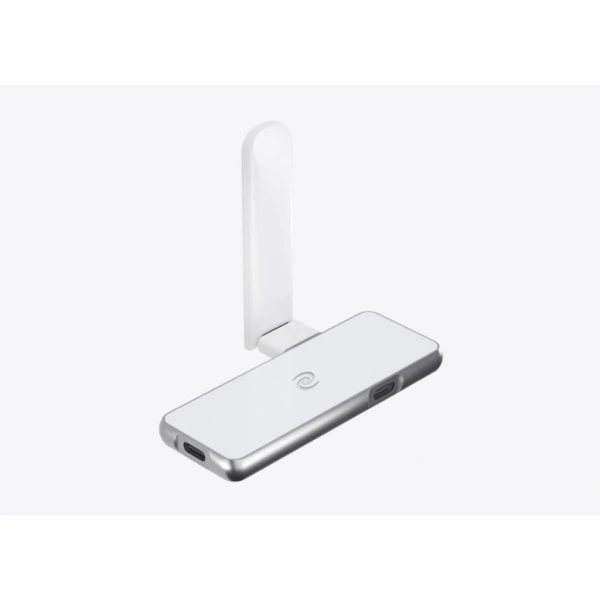
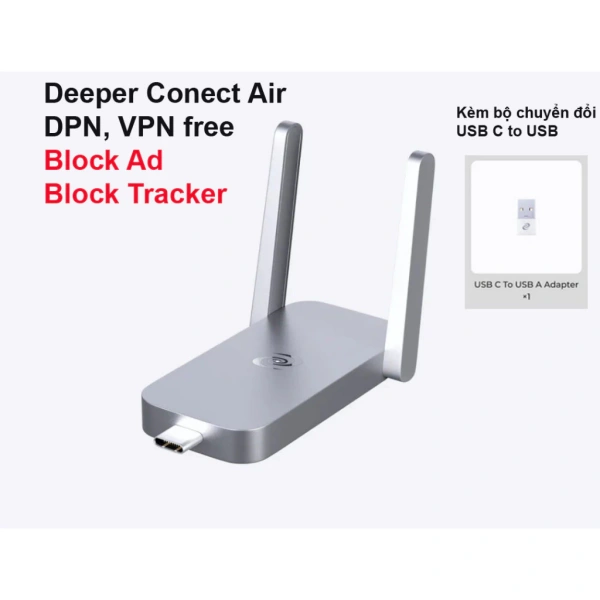
Deeper Connect Pico Set là một thiết bị phần cứng nhỏ gọn, được thiết kế để hoạt động như một nút trung gian giữa router và Internet. Thiết bị này tích hợp phần mềm VPN mã nguồn mở, cho phép người dùng thiết lập kết nối mạng riêng ảo (VPN) miễn phí mà không cần đăng ký dịch vụ trả phí. Nhờ khả năng tương thích với nhiều dòng router thông dụng, Deeper Connect Pico Set có thể được gắn vào cổng USB hoặc cổng Ethernet của router, sau đó thực hiện các thao tác cấu hình thông qua giao diện web.
Việc sử dụng Deeper Connect Pico Set mang lại một số lợi ích thiết thực:
- Khả năng bảo vệ lưu lượng mạng của toàn bộ các thiết bị trong cùng một mạng nội bộ.
- Giảm thiểu rủi ro khi sử dụng Wi‑Fi công cộng, vì dữ liệu đã được mã hoá trước khi ra khỏi mạng gia đình.
- Tiết kiệm chi phí so với việc mua gói VPN trả phí cho từng thiết bị.
Mặc dù không hứa hẹn “đảm bảo” mức độ bảo mật tuyệt đối, Deeper Connect Pico Set vẫn là một công cụ hữu ích cho những người dùng muốn tăng cường lớp bảo vệ cơ bản cho các hoạt động trực tuyến thường ngày.
Chuẩn bị trước khi cài đặt
Kiểm tra thiết bị router
Trước khi bắt đầu, hãy xác nhận router của bạn đáp ứng các yêu cầu tối thiểu sau:
- Hỗ trợ cập nhật firmware qua giao diện web.
- Có cổng USB (nếu dự định gắn Deeper qua USB) hoặc cổng Ethernet phụ (đối với kết nối Ethernet).
- Phiên bản firmware không quá cũ; các router cũ có thể gặp khó khăn trong việc nhận dạng thiết bị Deeper.
Nếu router của bạn là DPN Router with Wi‑Fi được đề cập trong danh mục sản phẩm, thường sẽ có sẵn các cổng cần thiết và khả năng tương thích cao.
Thu thập công cụ cần thiết
Quá trình cài đặt yêu cầu một số công cụ và tệp tin sau:
- Máy tính hoặc laptop có kết nối Wi‑Fi hoặc Ethernet để truy cập giao diện quản trị router.
- File firmware Deeper Connect Pico Set (được cung cấp trên trang sản phẩm hoặc qua liên kết tải về chính thức).
- Phần mềm trình duyệt web hiện đại (Chrome, Firefox, Edge, v.v.) để thao tác trên giao diện quản trị.
- Địa chỉ IP mặc định của router (thường là 192.168.1.1 hoặc 192.168.0.1) và thông tin đăng nhập quản trị.
Lưu ý về sao lưu cấu hình hiện tại
Trước khi thực hiện bất kỳ thay đổi nào trên router, việc sao lưu cấu hình hiện tại là một bước quan trọng. Hầu hết các giao diện quản trị router đều cung cấp chức năng “Backup” hoặc “Export” để lưu lại file cấu hình dưới dạng .bin hoặc .cfg. Khi có sự cố, bạn có thể khôi phục lại trạng thái cũ chỉ bằng cách “Import” file sao lưu.
Quy trình cài đặt Deeper Connect Pico Set trên router
Bước 1: Kết nối Deeper Connect Pico Set với router
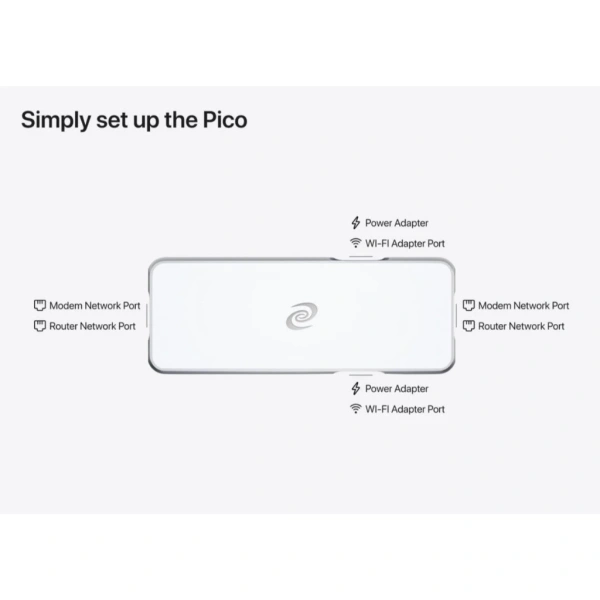
Đối với hầu hết các mô hình, bạn chỉ cần cắm Deeper Connect Pico Set vào cổng USB của router. Nếu router không có cổng USB, bạn có thể sử dụng cổng Ethernet phụ và kết nối qua cáp mạng ngắn. Đảm bảo thiết bị được cấp nguồn ổn định; một số router có thể cung cấp điện năng qua cổng USB, trong khi một số khác yêu cầu nguồn riêng.
Bước 2: Truy cập giao diện quản trị router
Mở trình duyệt web, nhập địa chỉ IP của router vào thanh địa chỉ và đăng nhập bằng tài khoản quản trị. Khi đã đăng nhập, tìm tới mục “Firmware Upgrade” hoặc “System Update”. Thông thường, mục này nằm trong phần “Advanced Settings” hoặc “Maintenance”.
Bước 3: Tải lên firmware Deeper Connect Pico Set
Trong phần cập nhật firmware, chọn “Browse” để duyệt tới file firmware Deeper Connect Pico Set đã tải về. Nhấn “Upload” hoặc “Upgrade” và chờ quá trình tải lên hoàn tất. Trong thời gian này, router sẽ tự động khởi động lại và nhận diện thiết bị Deeper như một phần mở rộng.
Sau khi quá trình khởi động lại kết thúc, bạn sẽ thấy một mục mới trong giao diện quản trị, thường được đặt tên là “Deeper VPN” hoặc “Pico Set”. Đây là dấu hiệu cho thấy firmware đã được tích hợp thành công.
Bước 4: Cấu hình Deeper Connect Pico Set
Nhấp vào mục “Deeper VPN” để mở giao diện cấu hình. Giao diện này thường gồm các tab chính sau:
- Network Settings: Cho phép bạn chọn cách kết nối (USB hoặc Ethernet), thiết lập địa chỉ IP tĩnh cho Deeper nếu cần.
- VPN Settings: Cung cấp tùy chọn “Free VPN” và “Premium VPN”. Đối với mục tiêu sử dụng miễn phí, chọn “Free VPN”.
- Security Options: Tùy chỉnh các giao thức mã hoá, cổng VPN, và chế độ “Kill Switch” (cắt kết nối khi VPN bị gián đoạn).
Trong phần VPN Settings, bạn sẽ thấy danh sách các máy chủ VPN miễn phí được Deeper cung cấp. Chọn một máy chủ gần địa lý của bạn để giảm độ trễ, sau đó lưu lại cài đặt. Hệ thống sẽ tự động khởi động dịch vụ VPN và áp dụng cấu hình cho toàn bộ lưu lượng mạng đi qua router.
Bước 5: Kiểm tra trạng thái kết nối
Sau khi lưu cấu hình, quay lại trang chủ của giao diện quản trị router và kiểm tra mục “Status”. Bạn sẽ thấy một biểu tượng hoặc thông báo cho biết VPN đang hoạt động, cùng với địa chỉ IP công cộng mới được gán bởi máy chủ VPN. Để xác minh, mở một trang web kiểm tra IP (ví dụ: whatismyip.com) trên một thiết bị bất kỳ trong mạng nội bộ. Địa chỉ IP hiển thị sẽ khác với địa chỉ IP ISP gốc, chứng tỏ lưu lượng đã được định tuyến qua VPN.
Khắc phục sự cố thường gặp
VPN không kết nối được
Nguyên nhân phổ biến có thể là:
- Router chưa nhận diện đúng Deeper Connect Pico Set (kiểm tra lại cổng kết nối và nguồn điện).
- Phiên bản firmware không tương thích; trong trường hợp này, tải phiên bản firmware mới nhất từ nguồn chính thức.
- Máy chủ VPN đang bảo trì; thử chuyển sang máy chủ khác trong danh sách.
Giải pháp nhanh chóng là khởi động lại router và Deeper, sau đó kiểm tra lại cấu hình.
Giảm tốc độ mạng sau khi bật VPN
Một số người dùng có thể cảm nhận tốc độ chậm hơn do việc mã hoá và truyền qua máy chủ VPN. Để tối ưu:
- Chọn máy chủ VPN có vị trí địa lý gần nhất.
- Kiểm tra băng thông ISP và đảm bảo không có giới hạn băng thông nội bộ.
- Đóng các tính năng bảo mật không cần thiết như “Double VPN” nếu có.
Thiết bị không nhận được địa chỉ IP từ Deeper
Trong trường hợp các thiết bị trong mạng không thể truy cập Internet sau khi VPN được kích hoạt, hãy kiểm tra mục Network Settings của Deeper để xác định xem có xung đột địa chỉ IP hay không. Đặt địa chỉ IP tĩnh cho Deeper (ví dụ: 192.168.1.250) và cấu hình DHCP trên router để không cấp phát IP trong dải này.

Lưu ý bảo mật khi sử dụng VPN miễn phí
VPN miễn phí thường có một số hạn chế nhất định:
- Khả năng ghi lại nhật ký (log) ít hơn so với các dịch vụ trả phí.
- Độ ổn định và tốc độ có thể thay đổi tùy theo tải của máy chủ.
- Không có cam kết pháp lý mạnh mẽ về bảo mật dữ liệu.
Để giảm thiểu rủi ro, người dùng nên:
- Tránh truyền tải dữ liệu nhạy cảm (ví dụ: thông tin tài chính) qua VPN miễn phí nếu không cần thiết.
- Kích hoạt tính năng “Kill Switch” trong phần Security Options để ngắt kết nối Internet khi VPN bị mất.
- Thường xuyên cập nhật firmware Deeper và router để bảo vệ khỏi các lỗ hổng bảo mật mới.
Lợi ích thực tiễn khi áp dụng Deeper Connect Pico Set trên router
Việc triển khai VPN ở cấp độ router mang lại một số lợi thế thực tiễn mà các giải pháp phần mềm trên thiết bị cá nhân không thể sánh kịp:
- Quản lý tập trung: Tất cả các thiết bị (máy tính, điện thoại, smart TV, IoT) đều được bảo vệ mà không cần cấu hình riêng lẻ.
- Tiết kiệm thời gian: Khi một thiết bị mới tham gia mạng, nó tự động nhận được kết nối VPN mà không phải thực hiện bất kỳ thao tác nào.
- Giảm chi phí: Không cần mua gói VPN cho từng thiết bị; một thiết bị Deeper Connect Pico Set có thể phục vụ toàn bộ mạng nội bộ.
- Tăng tính linh hoạt: Người dùng có thể bật/tắt VPN nhanh chóng từ giao diện router mà không cần truy cập từng thiết bị.
Các câu hỏi thường gặp
Deeper Connect Pico Set có hỗ trợ IPv6 không?
Phiên bản hiện tại của Deeper Connect Pico Set hỗ trợ IPv4 đầy đủ và có một số tùy chọn cơ bản cho IPv6. Tuy nhiên, việc triển khai IPv6 qua VPN miễn phí có thể gặp hạn chế tùy vào máy chủ VPN được lựa chọn.
Liệu có cần thiết phải thay đổi mật khẩu Wi‑Fi sau khi cài đặt?
Thay đổi mật khẩu Wi‑Fi không phải là yêu cầu bắt buộc để Deeper hoạt động, nhưng nếu bạn đang thực hiện việc nâng cấp bảo mật chung cho mạng nội bộ, việc cập nhật mật khẩu là một bước hợp lý.
Deeper Connect Pico Set có thể chạy đồng thời với các dịch vụ VPN khác?
Trong môi trường router, việc chạy đồng thời hai dịch vụ VPN có thể gây xung đột địa chỉ và giao thức. Để tránh sự cố, khuyến nghị chỉ kích hoạt một dịch vụ VPN tại một thời điểm trên cùng một router.
Làm sao để kiểm tra nhật ký (log) của Deeper?
Giao diện quản trị Deeper cung cấp mục “Log” hoặc “System Log”. Tại đây, người dùng có thể xem các sự kiện kết nối, lỗi và thời gian hoạt động của VPN. Việc kiểm tra log định kỳ giúp phát hiện sớm các vấn đề về kết nối hoặc bảo mật.
Deeper Connect Pico Set có tương thích với các router thương hiệu nào?
Thiết bị được thiết kế để tương thích rộng rãi với hầu hết các router có cổng USB hoặc Ethernet, bao gồm các thương hiệu phổ biến như TP‑Link, ASUS, Netgear, và DPN Router with Wi‑Fi. Tuy nhiên, một số router có firmware tùy biến sâu (OpenWrt, DD‑WRT) có thể yêu cầu cấu hình thêm để nhận diện thiết bị.
Việc cài đặt Deeper Connect Pico Set không chỉ mang lại một lớp bảo vệ cơ bản cho lưu lượng mạng, mà còn giúp người dùng trải nghiệm Internet một cách linh hoạt hơn. Khi đã thực hiện đầy đủ các bước chuẩn bị, cài đặt firmware, và cấu hình VPN, bạn có thể yên tâm rằng mọi thiết bị trong mạng nội bộ đều được định tuyến qua một kênh an toàn, giảm thiểu rủi ro khi truy cập các dịch vụ trực tuyến.
Cuối cùng, dù sử dụng VPN miễn phí hay trả phí, việc duy trì cập nhật phần mềm, sao lưu cấu hình thường xuyên và tuân thủ các nguyên tắc bảo mật cơ bản vẫn là yếu tố then chốt để duy trì một môi trường mạng ổn định và an toàn.
Bạn thấy bài viết này hữu ích không?
Chưa có đánh giá nào
Hãy là người đầu tiên đánh giá bài viết này