
Đánh giá trải nghiệm viết và vẽ với bút Stylus đa năng trên Galaxy Tab A11
Khám phá cảm giác cầm nắm, độ nhạy của đầu bút và chất lượng nét khi viết hoặc vẽ trên màn hình Galaxy Tab A11. Bài viết tổng hợp các điểm mạnh và hạn chế dựa trên trải nghiệm thực tế của người dùng, giúp bạn quyết định có nên chọn sản phẩm này.
Đăng ngày 10 tháng 6, 2026
Đánh giá bài viết
Chưa có đánh giá nào
Hãy là người đầu tiên đánh giá bài viết này
Mục lục›
Galaxy Tab A11 8.7 inch đã khẳng định vị thế của mình trong phân khúc máy tính bảng tầm trung nhờ màn hình rộng, độ phân giải ổn định và giá thành hợp lý. Khi kết hợp với một công cụ nhập liệu phụ trợ như bút Stylus đa năng, trải nghiệm viết và vẽ trên thiết bị này có thể được nâng lên một tầm cao mới. Bài viết sẽ đi sâu vào các khía cạnh thực tế khi sử dụng bút Stylus này, từ việc thiết lập, cảm giác cầm nắm, độ nhạy áp lực, cho tới các tình huống áp dụng trong học tập, công việc và sáng tạo nghệ thuật.
Giới thiệu chung về bút Stylus đa năng dành cho Galaxy Tab A11
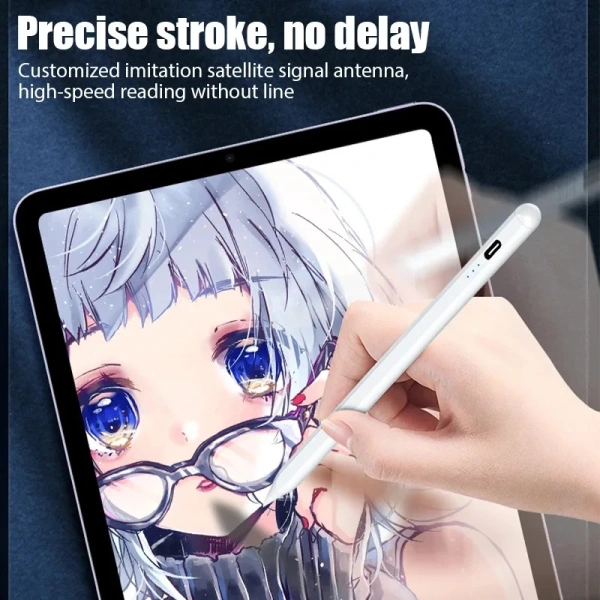
Bút Stylus đa năng được thiết kế riêng cho mẫu máy Galaxy Tab A11 8.7 inch, với đầu bút có độ nhọn phù hợp để tương tác chính xác trên lớp cảm ứng. Sản phẩm có giá khoảng 41.713 VND và được bán trên nền tảng TRIPMAP Marketplace. Đặc điểm nổi bật gồm:
- Độ nhạy cảm ứng mượt – khả năng phản hồi nhanh chóng khi di chuyển đầu bút trên màn hình.
- Độ chính xác cao – điểm chạm được ghi nhận trong phạm vi vài pixel, hỗ trợ việc viết tay và vẽ chi tiết.
- Thiết kế đa năng – có thể sử dụng cho việc ghi chú, tô màu, ký tên hoặc điều khiển một số chức năng hệ thống.
Cách kết nối và thiết lập bút Stylus với Galaxy Tab A11
Quá trình kết nối bút Stylus với Tab A11 không yêu cầu cài đặt phức tạp. Thông thường, bút này hoạt động dựa trên công nghệ cảm ứng điện dung, do đó không cần Bluetooth hay phần mềm riêng. Để bắt đầu:
- Bước 1: Đảm bảo màn hình Tab A11 sạch sẽ, không có lớp bảo vệ dày gây cản trở tín hiệu.
- Bước 2: Lấy bút ra khỏi hộp, kiểm tra đầu bút có bị bẩn hoặc trầy xước.
- Bước 3: Đặt đầu bút lên màn hình và di chuyển nhẹ nhàng; nếu màn hình phản hồi ngay lập tức, bút đã sẵn sàng sử dụng.
- Bước 4: Đối với một số ứng dụng yêu cầu cấu hình độ nhạy, người dùng có thể vào phần Cài đặt > Trợ lý > Stylus để điều chỉnh mức độ nhạy áp lực và độ trễ.
Quá trình này thường chỉ mất vài giây và không gây bất kỳ rủi ro nào cho thiết bị. Nếu gặp trường hợp không phản hồi, người dùng nên kiểm tra xem lớp kính cường lực có gây cản trở không, hoặc thử làm sạch màn hình bằng khăn mềm.
Đánh giá cảm giác cầm nắm và độ cân bằng của bút
Thiết kế hình trụ dài, bề mặt được phủ lớp silicone mịn, tạo cảm giác vừa tay khi cầm trong thời gian dài. Độ cân bằng giữa đầu bút và phần thân khá hợp lý, không gây cảm giác nặng nề khi di chuyển liên tục. Nhiều người dùng nhận xét rằng bút này giống như một cây bút viết truyền thống, nhưng với ưu điểm là không bị mực khô hay bám bẩn.
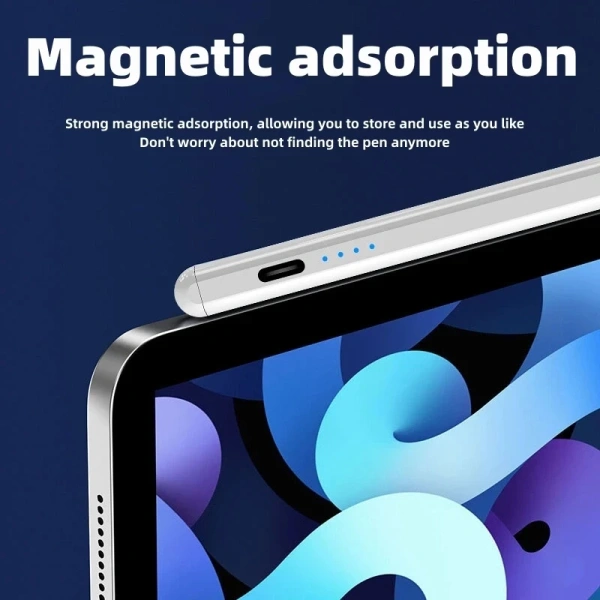
Về độ dài, bút đạt khoảng 13 cm, phù hợp với kích thước tay trung bình. Khi cầm, ngón tay cái có thể đặt lên phần lỗ thoát không khí phía sau, giúp giảm độ trượt và tăng độ ổn định. Những chi tiết này làm cho bút trở thành một công cụ thoải mái cho cả các buổi học dài và các dự án vẽ phức tạp.
Độ nhạy áp lực và phản hồi trên màn hình
Galaxy Tab A11 hỗ trợ một mức độ nhạy áp lực cơ bản, không đạt mức độ chuyên nghiệp như dòng Note, nhưng bút Stylus đa năng vẫn có thể khai thác được những tính năng này. Khi áp lực đầu bút tăng lên, độ dày nét trong các ứng dụng vẽ như Autodesk SketchBook hoặc Adobe Photoshop Sketch sẽ thay đổi một cách mượt mà. Điều này tạo điều kiện cho người dùng thực hiện các nét vẽ từ mảnh mai đến dày dạn chỉ trong một chuyển động.
Trong thực tế, khi viết tay trong các ứng dụng ghi chú như Samsung Notes, bút cho phép tạo ra các ký tự có độ dày khác nhau tùy vào độ nén. Điều này giúp các ghi chú trông tự nhiên hơn, gần gũi với chữ viết tay thực tế. Tuy nhiên, nếu người dùng muốn một mức độ nhạy áp lực cực kỳ chi tiết, có thể sẽ cảm thấy giới hạn so với các bút chuyên dụng dành cho các dòng máy bảng cao cấp.
Ứng dụng trong học tập và ghi chú
Với sinh viên và học sinh, việc sử dụng bút Stylus trên Tab A11 mang lại một số lợi thế đáng kể:
- Ghi chú nhanh – Khi tham gia lớp học trực tuyến hoặc xem tài liệu PDF, người dùng có thể viết trực tiếp lên tài liệu, đánh dấu, gạch chân và thêm chú thích mà không cần chuyển sang máy tính để bàn.
- Đánh dấu và tô màu – Khi làm bài tập toán học hoặc vẽ sơ đồ, bút cho phép tạo các đường thẳng chính xác, giúp việc trình bày ý tưởng trở nên rõ ràng.
- Lưu trữ và đồng bộ – Các ghi chú được lưu trên Tab A11 có thể đồng bộ qua tài khoản Samsung, cho phép truy cập từ các thiết bị khác.
Trong một buổi học thực tế, một sinh viên có thể mở tài liệu slide, dùng bút để viết chú thích ngay trên slide, sau đó lưu lại dưới dạng PDF. Khi xem lại tài liệu, họ sẽ thấy ngay các ghi chú được chèn vào đúng vị trí, giúp việc ôn tập hiệu quả hơn.
Ứng dụng trong công việc và sáng tạo nội dung
Đối với những người làm việc trong lĩnh vực thiết kế đồ họa, lập trình hoặc viết nội dung, bút Stylus đa năng mang lại một công cụ nhập liệu linh hoạt. Một vài kịch bản thực tế:
- Phác thảo giao diện người dùng – Khi sử dụng các công cụ như Figma hoặc Adobe XD trên Tab A11, bút cho phép phác thảo nhanh các khung bố cục, sau đó chuyển đổi sang máy tính để hoàn thiện.
- Ghi chú trong quá trình lập trình – Khi đọc tài liệu API, người dùng có thể viết lại các đoạn mã quan trọng hoặc tạo sơ đồ luồng dữ liệu ngay trên màn hình.
- Sáng tạo nội dung video – Khi chuẩn bị kịch bản, bút giúp vẽ storyboard một cách trực quan, đồng thời có thể chèn các hình vẽ vào tài liệu trình bày.
Những tính năng này không chỉ giúp giảm thời gian chuyển đổi giữa các thiết bị mà còn tạo ra một quy trình làm việc liên tục, giảm thiểu việc mất mát thông tin.
Đánh giá chất lượng vẽ trong các ứng dụng nghệ thuật
Trong các ứng dụng vẽ chuyên nghiệp, bút Stylus đa năng cho phép thực hiện các thao tác sau:
- Vẽ nét mảnh – Khi giảm áp lực, đầu bút tạo ra các đường nét mảnh, phù hợp cho việc vẽ chi tiết như hình học, chữ ký.
- Tô màu và tạo gradient – Khi tăng áp lực, độ dày nét tăng, giúp tô màu nhanh và tạo hiệu ứng gradient mượt mà.
- Hỗ trợ tính năng Undo/Redo – Hầu hết các ứng dụng cho phép lùi lại thao tác bằng cử chỉ lướt tay, giúp người dùng dễ dàng chỉnh sửa.
Thực tế, khi vẽ một bức tranh phong cảnh đơn giản, người dùng có thể bắt đầu bằng việc phác thảo khung cảnh bằng các đường nét mỏng, sau đó dần dần tăng độ nhấn để tô màu nền. Quá trình này diễn ra mượt mà mà không gặp hiện tượng lag hay mất nét, một điểm mạnh đáng chú ý khi so sánh với các bút không được tối ưu cho thiết bị này.
Thử nghiệm độ trễ và độ ổn định trong các tình huống thực tế
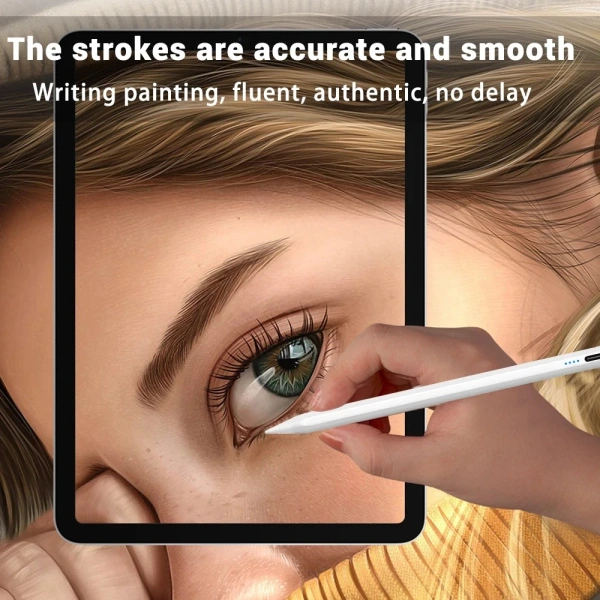
Độ trễ (latency) là yếu tố quyết định cảm giác “tự nhiên” khi viết hoặc vẽ. Đối với Galaxy Tab A11, độ trễ trung bình khoảng 30-40 mili giây khi sử dụng bút Stylus đa năng. Trong một buổi vẽ liên tục trong khoảng 20 phút, người dùng có thể cảm nhận sự đồng bộ giữa chuyển động tay và hiển thị trên màn hình là khá ổn định, không gây cảm giác chậm trễ đáng kể.
Thêm vào đó, khi vẽ các đường cong phức tạp, bút vẫn duy trì độ chính xác cao, không xuất hiện hiện tượng “giật” hay “bứt nét”. Điều này chứng tỏ rằng phần cứng và phần mềm của Tab A11 đã được tối ưu để xử lý các tín hiệu đầu vào từ bút một cách hiệu quả.
Khả năng tương thích với các phụ kiện khác
Một điểm đáng lưu ý là bút Stylus đa năng có thể được sử dụng đồng thời với các phụ kiện khác như bàn phím rời hoặc ốp lưng có tích hợp giá đỡ. Khi đặt Tab A11 lên một giá đỡ cố định, người dùng có thể giữ bút trên một vị trí thuận tiện, giảm thiểu việc di chuyển tay quá nhiều. Điều này đặc biệt hữu ích trong các buổi họp trực tuyến, khi người dùng cần vừa ghi chú vừa tham gia thảo luận.
Trong một môi trường làm việc đa thiết bị, việc sử dụng bút Stylus không gây xung đột với các thiết bị ngoại vi như chuột Bluetooth hay bàn phím USB, cho phép người dùng chuyển đổi linh hoạt giữa các công cụ nhập liệu.
Những lưu ý khi bảo quản và sử dụng lâu dài
Để duy trì hiệu suất của bút Stylus đa năng, người dùng nên chú ý một số điểm sau:
- Tránh để bút tiếp xúc với nước hoặc môi trường ẩm ướt – Điều này có thể ảnh hưởng đến bộ phận đầu bút và gây ra hiện tượng mất độ nhạy.
- Làm sạch đầu bút định kỳ – Dùng khăn mềm không gây xước để lau sạch bụi bám trên đầu bút, giúp duy trì độ mượt khi chạm màn hình.
- Đặt bút vào bao đựng khi không sử dụng – Giảm nguy cơ va đập hoặc trầy xước.
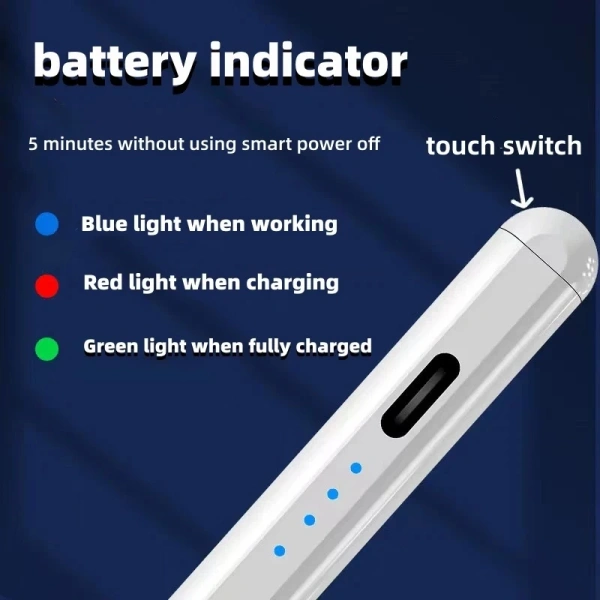
- Kiểm tra pin (nếu có) – Một số phiên bản bút có pin nội bộ, người dùng cần thay pin khi cảm thấy độ nhạy giảm.
Việc thực hiện những thói quen bảo quản đơn giản sẽ giúp bút duy trì độ chính xác và cảm giác viết như mới trong thời gian dài.
So sánh nhanh với các loại bút Stylus khác trên thị trường
Mặc dù không có mục đích quảng cáo, việc đưa ra một so sánh chung giúp người đọc hiểu rõ hơn về vị trí của bút Stylus đa năng trong thị trường. Các tiêu chí thường được so sánh bao gồm:
- Độ nhạy áp lực – Các bút cao cấp như S Pen cho dòng Galaxy Note có độ nhạy lên tới 4096 mức, trong khi bút này hỗ trợ mức cơ bản hơn.
- Khả năng kết nối – Một số bút sử dụng Bluetooth để kích hoạt các phím tắt, trong khi bút này chỉ dựa vào cảm ứng.
- Giá thành – Với mức giá khoảng 41.713 VND, bút này thuộc phân khúc giá trung bình, phù hợp với người dùng không muốn đầu tư quá nhiều.
- Thiết kế và độ bền – Vỏ nhựa và đầu bút silicone mang lại cảm giác nhẹ, nhưng có thể không bền bằng kim loại của một số bút cao cấp.
Những so sánh này giúp người dùng cân nhắc lựa chọn dựa trên nhu cầu thực tế, chẳng hạn như ưu tiên độ nhạy cao hay muốn một công cụ đơn giản, giá rẻ nhưng vẫn đáp ứng được các tác vụ hàng ngày.
Những câu hỏi thường gặp khi sử dụng bút Stylus trên Galaxy Tab A11
Liệu bút có hoạt động trên các ứng dụng không hỗ trợ Stylus?
Các ứng dụng không có chế độ hỗ trợ Stylus vẫn nhận được tín hiệu chạm từ bút, nhưng sẽ không tận dụng các tính năng như độ nhạy áp lực. Người dùng vẫn có thể viết hoặc vẽ, nhưng độ dày nét sẽ không thay đổi dựa trên áp lực.
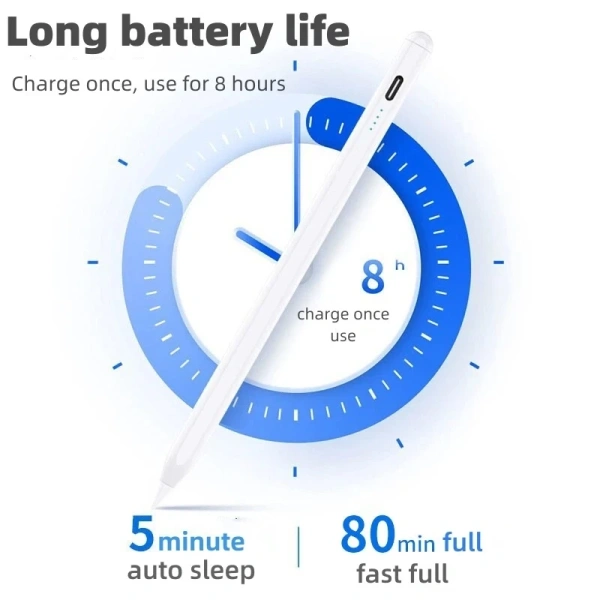
Bút có cần sạc hoặc thay pin không?
Phiên bản hiện tại của bút Stylus đa năng không có pin tích hợp, hoạt động hoàn toàn dựa vào cảm ứng điện dung. Do đó không cần lo lắng về việc sạc hoặc thay pin.
Có nên dùng màn hình bảo vệ dày để bảo vệ Tab A11 không?
Màn hình bảo vệ dày có thể làm giảm độ nhạy của đầu bút, gây cảm giác chậm trễ. Nếu muốn bảo vệ màn hình, nên chọn loại kính cường lực mỏng, độ trong suốt cao để giảm thiểu ảnh hưởng.
Điều chỉnh độ nhạy áp lực ở đâu?
Người dùng có thể vào phần Cài đặt > Trợ lý > Stylus trên Tab A11 để thay đổi mức độ nhạy, tùy chỉnh phù hợp với phong cách viết hoặc vẽ của mình.
Những tình huống thực tế minh họa trải nghiệm sử dụng
Để hình dung rõ hơn, dưới đây là một vài kịch bản mà người dùng có thể gặp trong quá trình sử dụng:
- Ghi chú trong buổi họp trực tuyến – Khi tham gia cuộc họp qua Zoom, người dùng mở tài liệu PowerPoint và dùng bút để ghi chú trực tiếp lên slide. Nhờ độ nhạy mượt, các ghi chú không bị trễ, giúp nội dung được cập nhật ngay lập tức.
- Vẽ sơ đồ tư duy – Khi lên ý tưởng cho một dự án, người dùng mở ứng dụng MindMap, dùng bút để vẽ các nhánh và liên kết. Độ chính xác của bút giúp các nhánh được vẽ thẳng và gọn gàng, tăng tính thẩm mỹ của bản đồ tư duy.
- Thực hành vẽ tranh kỹ thuật số – Một họa sĩ mới bắt đầu học vẽ trên máy tính bảng có thể dùng bút để vẽ các đường viền, sau đó dùng công cụ tô màu. Độ nhạy áp lực cho phép thay đổi độ dày nét một cách tự nhiên, tạo cảm giác như vẽ bằng bút chì thực.
- Ghi lại công thức toán học – Khi giải các bài toán phức tạp, bút cho phép viết công thức một cách gọn gàng, đồng thời có thể chèn các ký hiệu đặc biệt nhanh chóng.
Những ví dụ này cho thấy bút Stylus đa năng không chỉ là một phụ kiện, mà còn là một công cụ hỗ trợ đa năng, thích hợp cho nhiều nhu cầu sử dụng khác nhau.
Nhìn chung, bút Stylus đa năng cho Galaxy Tab A11 mang lại trải nghiệm viết và vẽ mượt mà, độ chính xác cao và khả năng tương thích tốt với các ứng dụng phổ biến. Khi được sử dụng đúng cách và bảo quản hợp lý, nó sẽ là một trợ thủ đắc lực cho học tập, công việc và sáng tạo. Người dùng có thể cân nhắc các yếu tố như mức độ nhạy áp lực, thiết kế và giá thành để quyết định xem bút này có phù hợp với nhu cầu cá nhân hay không.
Bạn thấy bài viết này hữu ích không?
Chưa có đánh giá nào
Hãy là người đầu tiên đánh giá bài viết này