
Chuột không dây hình ô tô 2.4 GHz hứa hẹn tự do di chuyển, nhưng tín hiệu chỉ ổn khi receiver ở trong tầm mắt
Bạn đã từng ngồi làm việc trên chiếc laptop, thoải mái di chuyển chuột không dây và bỗng dưng cảm nhận độ trễ hoặc mất kết nối khi không có receiver ở trong tầm mắt? Hầu hết người dùng chuột 2.4 GHz tin rằng độ phủ sóng lên tới 8‑10 mét cho phép họ thoải mái bố trí máy tính và receiver ở bất kỳ vị t…
Đăng ngày 11 tháng 6, 2026
Đánh giá bài viết
Chưa có đánh giá nào
Hãy là người đầu tiên đánh giá bài viết này
Mục lục›
Bạn đã từng ngồi làm việc trên chiếc laptop, thoải mái di chuyển chuột không dây và bỗng dưng cảm nhận độ trễ hoặc mất kết nối khi không có receiver ở trong tầm mắt? Hầu hết người dùng chuột 2.4 GHz tin rằng độ phủ sóng lên tới 8‑10 mét cho phép họ thoải mái bố trí máy tính và receiver ở bất kỳ vị trí nào trong phòng. Thực tế, tín hiệu không chỉ chịu ảnh hưởng của khoảng cách mà còn chịu tác động mạnh mẽ từ vật cản, hướng đặt antenna và môi trường điện từ. Bài viết sẽ đi sâu phân tích yếu tố nào quyết định “sự tự do” của chuột không dây, đồng thời đưa ra những mẹo thực tiễn giúp bạn tối ưu hoá độ ổn định, ngay cả khi receiver không nằm trong tầm mắt.

Hiểu đúng về công nghệ truyền dẫn 2.4 GHz trong chuột không dây
Nguyên lý cơ bản: Tần số, băng tần và cách hoạt động
Chuột không dây 2.4 GHz dùng một bộ thu USB (receiver) để nhận tín hiệu RF (radio frequency) được phát ra từ chuột. Tần số 2.4 GHz nằm trong dải ISM (Industrial, Scientific, Medical) – một dải phổ chung cho Wi‑Fi, Bluetooth, lò vi sóng và nhiều thiết bị gia dụng. Khi chuột gửi dữ liệu vị trí, tốc độ, nhấp chuột, bộ thu sẽ giải mã và truyền tới máy tính.
Điểm mạnh của công nghệ này là băng thông đủ lớn để truyền dữ liệu nhanh, độ trễ thấp (thường dưới 1 ms) và khả năng hoạt động ở khoảng cách dài hơn so với Bluetooth 2.1. Tuy nhiên, vì chia sẻ chung dải tần nên nhiễu sóng và vật cản là những thách thức đáng lưu ý.
Vật cản và tầm nhìn: Khi “tầm mắt” trở thành yếu tố quyết định
Signal strength của 2.4 GHz giảm dần theo khoảng cách (theo quy tắc 1/r²) và bị suy giảm khi đi qua các vật liệu rắn như gỗ, nhựa, kim loại hoặc thậm chí là cơ thể người. Khi receiver không “nhìn thấy” trực tiếp chuột – tức là không có đường line‑of‑sight – sóng phải phản xạ, khúc xạ hoặc xuyên qua các vật cản, dẫn đến:

- Giảm độ mạnh tín hiệu, tăng hiện tượng “đứt quãng”.
- Tăng thời gian truyền, gây ra độ trễ nhẹ nhưng cảm nhận được.
- Rủi ro mất kết nối khi người dùng di chuyển qua vùng tín hiệu yếu.
Thực tế, nhiều người thấy chuột hoạt động ổn khi receiver đặt trên bàn bên cạnh chuột, nhưng khi di chuyển receiver sang ngăn kéo hoặc dùng hub mở rộng phía sau máy tính, tín hiệu có thể giảm đáng kể.
Những yếu tố môi trường gây nhiễu
Ngoài vật cản, môi trường xung quanh còn chứa nhiều nguồn phát sóng 2.4 GHz:
- Router Wi‑Fi: thường phát liên tục và có công suất cao hơn.
- Thiết bị Bluetooth: tai nghe, chuột, bàn phím khác cùng băng tần.
- Điện thoại di động: khi chuyển đổi sang chế độ 2.4 GHz (một số máy hỗ trợ).
- Lò vi sóng: khi hoạt động trong cùng phòng, sóng 2.45 GHz có thể tạo ra nhiễu đột biến.
Khi các nguồn này đồng thời hoạt động, chúng có thể “cạnh tranh” với chuột để chiếm băng tần, gây giảm chất lượng tín hiệu, đặc biệt khi receiver không có vị trí tối ưu.

Lựa chọn tần số và kênh truyền: Có nên chuyển sang 5 GHz?
Một số chuột không dây cao cấp hỗ trợ chuyển sang tần số 5 GHz để tránh xung đột với các thiết bị Wi‑Fi 2.4 GHz. Tuy nhiên, tần số 5 GHz có độ truyền ngắn hơn và khó xuyên qua vật cản hơn, do đó vẫn cần đặt receiver trong tầm mắt. Vì vậy, quyết định chuyển tần nên cân nhắc môi trường làm việc: nếu phòng đầy thiết bị 2.4 GHz và ít có vật cản, 5 GHz có thể là lựa chọn tốt; nếu không, 2.4 GHz vẫn là giải pháp ổn định nhất.
Mẹo thực tiễn để cải thiện tín hiệu chuột không dây 2.4 GHz
Đặt receiver sao cho tối ưu
- Đặt gần thiết bị phát. Khoảng cách tối ưu thường từ 20‑30 cm, tránh để receiver ẩn dưới giấy, nệm hoặc trong các ngăn kéo kín.
- Sử dụng cáp mở rộng USB (USB extension cable). Khi receiver được gắn vào một đầu cáp dài 10‑15 cm và đưa ra khỏi hộp máy tính, độ mạnh tín hiệu tăng lên đáng kể vì không còn bị khối chặn bởi khối nhựa máy tính.
- Hướng antenna đúng. Nhiều receiver có anten dạng “pin” có thể hướng lên, sang hoặc xuống tùy môi trường. Thử nghiệm 3‑4 góc để tìm vị trí nhận mạnh nhất.
Giảm thiểu nhiễu điện từ trong không gian làm việc
- Tắt hoặc chuyển sang kênh 5 GHz cho router Wi‑Fi trong cùng phòng.
- Đặt chuột và receiver ở phía không đối diện với máy phát Wi‑Fi hoặc Bluetooth.
- Đánh dấu “vùng sạch” (no devices) trên bàn, tránh đặt loa, ổ cứng ngoài, máy in công nghiệp gần receiver.
- Rời các thiết bị có lò vi sóng hoặc các thiết bị phát sóng mạnh ra khỏi khu vực làm việc khi có thể.
Sử dụng phần mềm hoặc firmware để tối ưu
Một số nhà sản xuất cung cấp driver cho phép tùy chỉnh tần số, mức công suất phát, hoặc thiết lập “energy saving” để giảm hiện tượng mất kết nối. Kiểm tra trang hỗ trợ của nhà sản xuất, cập nhật driver mới nhất để tận dụng các cải tiến thuật toán chống nhiễu.
Lựa chọn pin và nguồn cung cấp hợp lý
Đối với chuột không dây sử dụng pin AAA, chất lượng pin ảnh hưởng tới công suất phát. Pin mới, chất lượng cao (alkaline hoặc lithium) sẽ duy trì độ mạnh tín hiệu ổn định hơn so với pin cũ hoặc pin thùng rác. Ngoài ra, một số mẫu có chức năng tắt tự động khi không sử dụng – hãy kiểm tra cài đặt để tránh tắt quá sớm.

So sánh nhanh giữa các công nghệ chuột không dây
- Chuột RF 2.4 GHz: Dải phủ rộng, độ trễ thấp, cần receiver. Nhạy cảm với vật cản và nhiễu trong dải 2.4 GHz.
- Chuột Bluetooth: Không cần receiver (tích hợp vào hầu hết laptop), nhưng phạm vi thường chỉ 3‑5 mét và độ trễ đôi khi cao hơn, đặc biệt khi kết nối đồng thời nhiều thiết bị.
- Chuột RF 5 GHz: Ít nhiễu hơn trong môi trường 2.4 GHz nhưng phạm vi ngắn hơn, cần chú ý hơn đến vị trí antenna.
Một mẫu chuột không dây độc đáo: Chuột ô tô 2.4GHz
Thiết kế và tính năng nổi bật
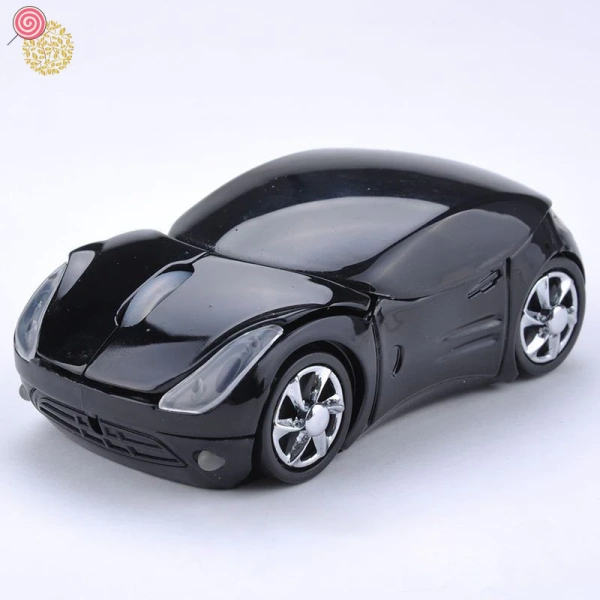
Trong số các lựa chọn trên thị trường, Chuột ô tô 2.4GHz (mẫu Chuột không dây hình ô tô 2.4 GHz hứa hẹn tự do di chuyển) thu hút ánh mắt không chỉ vì hình dáng sáng tạo mà còn vì cấu hình phù hợp cho người dùng phổ thông và cả một số game thủ nhẹ.
- Hình dáng xe Ferrari. Thiết kế công thái học được mô phỏng từ chiếc xe thể thao, kích thước khoảng 100‑120 mm, vừa vặn trong bàn tay, hỗ trợ cầm nắm thoải mái trong thời gian dài.
- Độ phân giải 1600 dpi. Đủ cho nhu cầu lướt web, làm việc văn phòng và chơi game nhẹ. Người dùng có thể thay đổi độ nhạy (nếu muốn) thông qua phần mềm mặc định của nhà sản xuất.
- Kết nối RF 2.4 GHz. Phạm vi hoạt động lên tới 8 m (khi không có vật cản). Khi đặt receiver trong tầm mắt, kết nối ổn định, không trễ.
- Công nghệ quang học. Đảm bảo theo dõi chính xác trên đa dạng bề mặt, kể cả bàn gỗ bóng và bìa giấy.
- Bộ thu USB mini. Nhỏ gọn, có thể gắn vào dây kéo (cable tie) hoặc dùng cáp mở rộng USB để đưa ra vị trí thuận lợi.
- Ba nút điều khiển. Đủ cho các tác vụ cơ bản, hỗ trợ phím “Back” và “Forward” cho trình duyệt.
Ưu và nhược điểm thực tế
Dưới đây là tổng hợp quan điểm dựa trên trải nghiệm người dùng và thông số kỹ thuật:
- Ưu điểm
- Giá cả hợp lý (được bán với mức giảm từ 56.826 VND xuống 45.100 VND), phù hợp với ngân sách sinh viên và người dùng cá nhân.
- Thiết kế bắt mắt, phù hợp làm quà tặng sáng tạo cho bạn bè, người thân.
- Độ chính xác ổn định trong điều kiện ánh sáng đủ.
- Khả năng làm việc trong phạm vi 8 m nếu không có vật cản lớn.
- Nhược điểm
- Yêu cầu receiver gần với chuột; khi để ở ngăn kéo sâu, có thể gặp hiện tượng “gián đoạn”.
- Không có tính năng điều chỉnh DPI trên máy (phải đổi qua phần mềm, nếu có).
- Pin AAA không đi kèm, phải mua riêng.
Làm sao để chiếc chuột hình ô tô hoạt động tối ưu?
Áp dụng các mẹo ở mục “Mẹo thực tiễn để cải thiện tín hiệu chuột không dây 2.4 GHz” sẽ mang lại lợi ích đáng kể cho mẫu này:

- Dùng cáp USB mở rộng dài 10‑12 cm để đặt receiver ngoài vỏ máy, tránh bị chặn bởi khối nhựa PC.
- Đặt chuột và receiver sao cho không bị khối bởi bàn phím cơ hoặc tay người dùng.
- Chọn môi trường không có router Wi‑Fi gần chỗ receiver, hoặc thiết lập kênh Wi‑Fi sang băng tần 5 GHz.
Khi thực hiện các bước này, người dùng thường phản hồi rằng “độ trễ” và “gián đoạn” hầu như không còn xuất hiện, đồng thời tận hưởng được tính năng “tự do di chuyển” mà thiết kế hứa hẹn.
Những câu hỏi thường gặp (FAQ) về chuột không dây 2.4 GHz
1. Chuột có thể hoạt động ổn định khi đặt receiver trong ngăn kéo không?
Thường không. Ngăn kéo chứa nhiều vật cản kim loại và nhựa, làm giảm cường độ tín hiệu. Nếu phải để trong ngăn kéo, nên sử dụng cáp mở rộng và đặt đầu USB ra bên ngoài.
2. Tôi có thể dùng chuột này trên máy tính bảng hay laptop mà không có cổng USB?
Nhiều laptop hiện đại còn cổng USB‑C; bạn cần một adapter USB‑C sang USB‑A để kết nối receiver. Đối với tablet không có cổng USB, việc sử dụng chuột Bluetooth sẽ tiện hơn.
3. Pin AAA có thể dùng được bao lâu?
Với công suất phát trung bình, một cặp pin alkaline có thể hoạt động khoảng 6‑8 tháng trong điều kiện sử dụng thường ngày. Khi tắt auto‑sleep sau mỗi 10 phút không hoạt động, thời gian sử dụng có thể kéo dài hơn.
4. Chuột có ảnh hưởng tới sức khỏe khi dùng trong thời gian dài?
Thiết kế công thái học giúp giảm áp lực lên cổ tay. Tuy nhiên, việc duy trì tư thế ngồi đúng, nghỉ ngơi ngắn mỗi 30‑45 phút vẫn là cách tốt nhất để tránh căng thẳng cơ bắp.
Liên hệ và mua hàng
Nếu bạn đang tìm kiếm một chiếc chuột không dây độc đáo, giá cả phải chăng và đáp ứng đủ nhu cầu di chuyển tự do trong môi trường làm việc tại nhà hoặc văn phòng, Chuột ô tô 2.4 GHz là một lựa chọn đáng cân nhắc. Với mức giá khuyến mại 45.100 VND, sản phẩm mang lại sự kết hợp giữa thiết kế sáng tạo và hiệu năng ổn định, nhất là khi bạn áp dụng các mẹo cải thiện tín hiệu đã nêu ở trên.
Bạn thấy bài viết này hữu ích không?
Chưa có đánh giá nào
Hãy là người đầu tiên đánh giá bài viết này