
Cách kết nối Camera Pocket Y10 với điện thoại qua app và thiết lập quay video 4K
Bài viết cung cấp các bước thực hiện kết nối Camera Pocket Y10 với smartphone qua ứng dụng, đồng thời hướng dẫn cách điều chỉnh cài đặt để đạt chất lượng video 4K mượt mà. Bạn sẽ nắm rõ quy trình khởi động, đồng bộ và tối ưu hoá hình ảnh cho những cảnh quay chuyên nghiệp.
Đăng ngày 10 tháng 5, 2026

Đánh giá bài viết
Chưa có đánh giá nào
Hãy là người đầu tiên đánh giá bài viết này
Mục lục›
Trong thời đại nội dung số ngày càng chiếm ưu thế, nhu cầu sở hữu một thiết bị quay video chất lượng cao nhưng vẫn gọn nhẹ đã trở thành xu hướng phổ biến. Camera Pocket Y10, với khả năng quay video 4K và tính năng kết nối điện thoại qua ứng dụng, đáp ứng được mong muốn của nhiều người dùng, đặc biệt là những người thường xuyên thực hiện vlog du lịch hoặc ghi lại những khoảnh khắc hành động nhanh. Bài viết này sẽ hướng dẫn chi tiết cách kết nối Pocket Y10 với điện thoại, đồng thời thiết lập các thông số cần thiết để quay video 4K một cách tối ưu.
Trước khi đi sâu vào các bước thực hiện, việc hiểu rõ về cấu trúc phần mềm và các tính năng cốt lõi của Pocket Y10 sẽ giúp quá trình cài đặt và sử dụng diễn ra suôn sẻ hơn. Ngoài ra, việc chuẩn bị các thiết bị hỗ trợ và kiểm tra môi trường mạng cũng là yếu tố quan trọng, vì một kết nối không ổn định có thể ảnh hưởng tới chất lượng video và trải nghiệm người dùng.
1. Tổng quan về Camera Pocket Y10 và khả năng quay video 4K
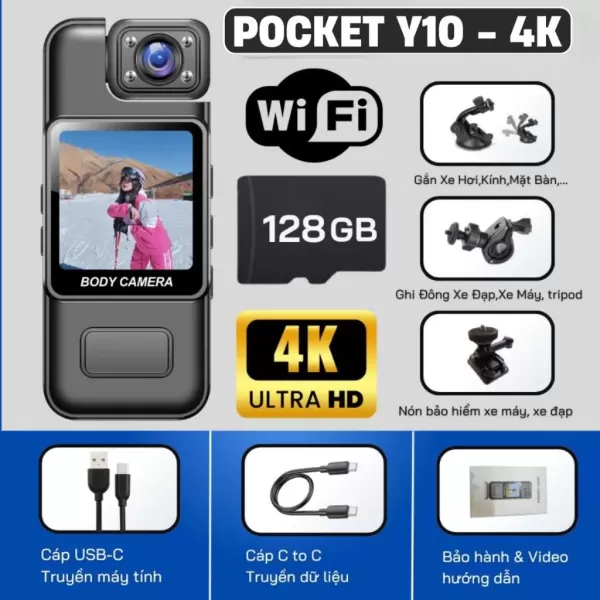
Camera Pocket Y10 được thiết kế dưới dạng một thiết bị nhỏ gọn, kích thước chỉ bằng một chiếc điện thoại thông minh. Dù kích thước khiêm tốn, Pocket Y10 vẫn tích hợp cảm biến hình ảnh có độ phân giải cao, cho phép quay video ở độ phân giải 4K (3840 × 2160 pixel) với tốc độ khung hình 30 fps. Độ phân giải này mang lại khả năng tái tạo chi tiết hình ảnh tốt, phù hợp cho các nền tảng chia sẻ video yêu cầu chất lượng cao.
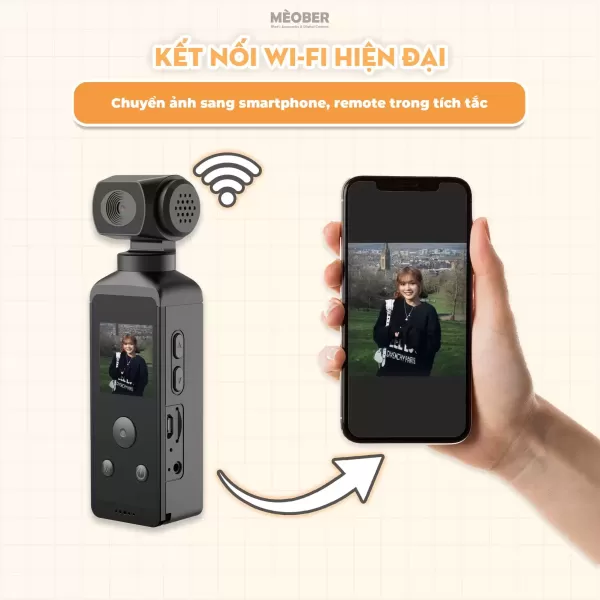
Điểm mạnh của Pocket Y10 không chỉ nằm ở chất lượng hình ảnh mà còn ở tính linh hoạt khi kết nối với điện thoại. Thông qua ứng dụng di động, người dùng có thể điều khiển các thiết lập, xem trước khung hình, và thực hiện các thao tác ghi âm, chụp ảnh mà không cần phải cầm máy ảnh trực tiếp. Điều này mở ra nhiều khả năng sáng tạo, chẳng hạn như tự quay vlog mà vẫn có thể kiểm soát góc quay và âm thanh một cách chính xác.
2. Chuẩn bị trước khi kết nối Pocket Y10 với điện thoại
2.1 Kiểm tra phiên bản phần mềm và cập nhật firmware
Trước khi tiến hành kết nối, hãy chắc chắn rằng cả camera Pocket Y10 và ứng dụng di động đang sử dụng phiên bản mới nhất. Việc cập nhật firmware cho camera giúp khắc phục các lỗi phần mềm đã được báo cáo và cải thiện tính ổn định của kết nối Wi‑Fi hoặc Bluetooth.
- Bước 1: Khởi động Pocket Y10, vào mục Settings (Cài đặt) trên màn hình máy ảnh.
- Bước 2: Chọn System Update (Cập nhật hệ thống). Nếu có bản cập nhật mới, thiết bị sẽ tự động tải xuống và cài đặt.
- Bước 3: Đảm bảo quá trình cập nhật diễn ra trong môi trường có tín hiệu Wi‑Fi mạnh để tránh gián đoạn.
2.2 Chuẩn bị điện thoại và cài đặt ứng dụng Pocket Y10
Ứng dụng Pocket Y10 hiện có sẵn trên Google Play Store và Apple App Store. Đối với người dùng Android, cần kiểm tra phiên bản hệ điều hành tối thiểu (thường là Android 6.0 trở lên). Đối với iOS, yêu cầu tối thiểu thường là iOS 11.0.
- Android: Mở Google Play, tìm “Pocket Y10” và nhấn Install. Sau khi cài đặt, mở ứng dụng để kiểm tra quyền truy cập (ví dụ: quyền truy cập vị trí, quyền lưu trữ, quyền Bluetooth).
- iOS: Mở App Store, tìm “Pocket Y10” và nhấn Get. Khi cài đặt xong, cấp các quyền cần thiết cho ứng dụng để đảm bảo kết nối và truyền dữ liệu được thực hiện một cách trơn tru.
3. Quy trình kết nối Pocket Y10 với điện thoại qua ứng dụng
3.1 Kích hoạt chế độ kết nối trên Pocket Y10
Để thiết bị có thể được nhận dạng bởi điện thoại, cần bật chế độ Wi‑Fi Direct hoặc Bluetooth tùy theo tùy chọn kết nối mà người dùng muốn sử dụng. Thông thường, Wi‑Fi Direct cung cấp tốc độ truyền dữ liệu cao hơn, phù hợp cho việc truyền video 4K.
- Vào Settings → Connection → Wi‑Fi Direct, bật chế độ này và chờ cho đến khi màn hình hiển thị tên mạng (SSID) và mật khẩu mặc định.
3.2 Kết nối từ điện thoại tới Pocket Y10
Với Wi‑Fi Direct, các bước thực hiện như sau:
- Bước 1: Mở Settings trên điện thoại, chọn Wi‑Fi và bật tính năng Wi‑Fi.
- Bước 2: Tìm mạng Wi‑Fi có tên tương tự “PocketY10_XXXX”. Nhập mật khẩu mặc định (thường là “12345678” hoặc “00000000” tùy vào phiên bản).
- Bước 3: Khi kết nối thành công, mở ứng dụng Pocket Y10 trên điện thoại. Ứng dụng sẽ tự động phát hiện thiết bị và hiển thị thông báo “Connected”.
Nếu sử dụng Bluetooth, quy trình tương tự nhưng thay vì chọn mạng Wi‑Fi, người dùng sẽ vào mục Bluetooth trên điện thoại, bật Bluetooth và tìm thiết bị “PocketY10”. Sau khi ghép nối, mở ứng dụng và kiểm tra trạng thái kết nối.

3.3 Kiểm tra kết nối và khắc phục lỗi thường gặp
Trong quá trình kết nối, một số lỗi có thể xuất hiện, ví dụ như không thể tìm thấy mạng Wi‑Fi hoặc kết nối bị ngắt đột ngột. Để khắc phục:
- Kiểm tra tín hiệu: Đảm bảo không có vật cản lớn hoặc thiết bị điện tử gây nhiễu xung quanh.
- Khởi động lại: Tắt và bật lại Wi‑Fi trên cả camera và điện thoại, hoặc khởi động lại camera bằng cách nhấn giữ nút nguồn trong 5 giây.
- Xóa bộ nhớ cache: Trong cài đặt ứng dụng Pocket Y10 trên điện thoại, chọn Clear Cache để loại bỏ các dữ liệu tạm thời có thể gây lỗi.
- Cập nhật lại firmware: Nếu lỗi vẫn tiếp diễn, hãy kiểm tra lại phiên bản firmware của camera và thực hiện cập nhật nếu cần.
4. Thiết lập quay video 4K qua ứng dụng Pocket Y10
4.1 Chọn độ phân giải và tốc độ khung hình
Trong giao diện chính của ứng dụng, người dùng sẽ thấy biểu tượng “Video Settings”. Khi nhấn vào, một danh sách các tùy chọn độ phân giải và tốc độ khung hình sẽ xuất hiện. Đối với video 4K, lựa chọn thường là “3840 × 2160 px – 30 fps”. Nếu muốn giảm dung lượng lưu trữ, có thể chuyển sang “1080 p – 60 fps”, tuy nhiên chất lượng chi tiết sẽ giảm.
4.2 Điều chỉnh các thông số hình ảnh cơ bản
Để tối ưu hoá chất lượng video 4K, các thông số sau cần được cân nhắc:
- ISO: Giá trị ISO thấp (100–400) giúp giảm nhiễu hạt trong ánh sáng đủ. Khi quay trong điều kiện thiếu sáng, có thể tăng ISO lên 800–1600, nhưng cần chú ý tới hiện tượng nhiễu.
- Tốc độ màn trập (Shutter Speed): Nguyên tắc “180 độ” đề nghị tốc độ màn trập gấp đôi tốc độ khung hình (ví dụ: 1/60 s cho 30 fps). Điều này giúp tạo hiệu ứng chuyển động mượt mà.
- Cân bằng trắng (White Balance): Chọn chế độ tự động (AWB) cho các cảnh sáng thay đổi nhanh, hoặc thiết lập thủ công (Kelvin) khi ánh sáng ổn định, ví dụ 5600 K cho ánh sáng ban ngày.
- Chế độ lấy nét (Focus Mode): Sử dụng “Continuous AF” (tự động lấy nét liên tục) khi quay đối tượng di chuyển, hoặc “Manual Focus” để giữ nét cố định trong các cảnh tĩnh.
4.3 Lưu cài đặt và tạo preset
Để tiết kiệm thời gian khi quay nhiều cảnh khác nhau, ứng dụng cho phép lưu các cài đặt dưới dạng “Preset”. Người dùng chỉ cần nhấn vào biểu tượng “Save Preset”, đặt tên cho cấu hình (ví dụ: “4K Outdoor Day”) và lưu lại. Khi cần thay đổi nhanh, chỉ cần chọn preset tương ứng, mọi thông số sẽ được áp dụng ngay lập tức.
5. Ghi âm và chụp ảnh đồng thời trong quá trình quay video 4K
Camera Pocket Y10 hỗ trợ ghi âm âm thanh stereo qua micro tích hợp, đồng thời cho phép chụp ảnh tĩnh trong khi đang quay video. Để kích hoạt tính năng này, người dùng cần bật “Audio Recording” trong mục “Video Settings”. Khi bật, âm thanh sẽ được ghi lại đồng thời với hình ảnh, và chất lượng âm thanh sẽ phụ thuộc vào môi trường xung quanh.
Đối với chụp ảnh, trên giao diện ứng dụng có nút “Capture Photo”. Khi nhấn, camera sẽ chụp một khung ảnh tĩnh và lưu lại song song với video đang ghi. Ảnh này có độ phân giải tối đa (thường là 12 MP), phù hợp để sử dụng làm thumbnail cho video hoặc làm tài liệu phụ trợ.
6. Quản lý tệp video và ảnh trên điện thoại
6.1 Tải về, sao lưu và chia sẻ
Sau khi quay xong, người dùng có thể tải video và ảnh từ Pocket Y10 về bộ nhớ điện thoại bằng cách nhấn vào biểu tượng “Download”. Quá trình truyền dữ liệu qua Wi‑Fi Direct thường nhanh, nhưng thời gian phụ thuộc vào dung lượng tệp. Khi tệp đã có trên điện thoại, người dùng có thể sao lưu lên dịch vụ đám mây (Google Drive, iCloud) hoặc chuyển sang máy tính để chỉnh sửa.

6.2 Xem lại và chỉnh sửa nhanh trên ứng dụng
Ứng dụng Pocket Y10 cung cấp tính năng xem lại video ngắn (preview) ngay trên điện thoại, cho phép người dùng kiểm tra chất lượng hình ảnh và âm thanh trước khi xuất bản. Ngoài ra, một số công cụ chỉnh sửa cơ bản như cắt đoạn, điều chỉnh độ sáng, độ tương phản cũng có sẵn, giúp tối ưu hoá nội dung mà không cần phải chuyển sang phần mềm chuyên sâu.
7. Mẹo tối ưu hoá chất lượng video 4K trong các tình huống thực tế
7.1 Quay trong ánh sáng yếu
Khi ánh sáng môi trường không đủ, việc tăng ISO có thể giúp duy trì độ sáng, nhưng đồng thời sẽ tạo ra nhiễu hạt. Để giảm thiểu hiện tượng này, người dùng có thể sử dụng đèn LED gắn ngoài hoặc bật chế độ “Night Mode” (nếu có) trên Pocket Y10, giúp cân bằng ánh sáng một cách hợp lý.
7.2 Quay chuyển động nhanh
Đối với các hoạt động thể thao hoặc cảnh quay nhanh, việc tăng tốc độ khung hình lên 60 fps (độ phân giải 1080 p) sẽ mang lại hiệu ứng chuyển động mượt mà hơn. Nếu vẫn muốn giữ độ phân giải 4K, có thể giảm tốc độ khung hình xuống 24 fps hoặc 30 fps, nhưng cần chú ý tới việc giữ độ ổn định của camera bằng cách sử dụng gimbal hoặc tripod.
7.3 Quay trong môi trường có nhiều tiếng ồn
Âm thanh không mong muốn có thể làm giảm trải nghiệm người xem. Pocket Y10 cho phép bật tính năng “Noise Reduction” trong phần cài đặt âm thanh. Ngoài ra, nếu có điều kiện, việc sử dụng micro ngoài (có hỗ trợ kết nối qua jack 3.5 mm) sẽ giúp thu âm sạch hơn, đồng thời giảm hiện tượng vang âm.
7.4 Quản lý dung lượng lưu trữ
Video 4K tiêu tốn dung lượng lớn, vì vậy việc chuẩn bị thẻ nhớ microSD có tốc độ ghi tối thiểu UHS‑I Class 3 (U3) là rất quan trọng. Thẻ nhớ chậm sẽ gây gián đoạn khi ghi video, dẫn đến hiện tượng “frame drop”. Khi thẻ nhớ đã đầy, người dùng nên chuyển dữ liệu sang thiết bị lưu trữ khác để tránh mất dữ liệu.
8. Các tình huống thực tế và cách áp dụng các cài đặt
Để giúp người dùng hình dung rõ hơn cách áp dụng các thông số đã nêu, dưới đây là một số ví dụ thực tế:
- Vlog du lịch trong thành phố: Sử dụng độ phân giải 4K – 30 fps, ISO 200, cân bằng trắng tự động. Khi di chuyển giữa các khu vực ánh sáng khác nhau, hãy bật “Auto Exposure” để camera tự điều chỉnh ánh sáng.
- Ghi lại hoạt động thể thao ngoài trời: Chọn 1080 p – 60 fps, ISO 400, tốc độ màn trập 1/1000 s. Dùng gimbal để giảm rung và bật “Continuous AF” để duy trì nét trong suốt quá trình di chuyển.
- Quay video thời gian ngắn (slow‑motion) trong môi trường ánh sáng yếu: Sử dụng 4K – 24 fps, tăng ISO lên 800, bật “Night Mode”. Đảm bảo có nguồn sáng bổ sung để tránh nhiễu quá mức.
Những ví dụ này minh họa cách lựa chọn các thông số dựa trên mục tiêu quay và môi trường thực tế, giúp người dùng tối ưu hoá chất lượng video mà không cần phải thử nghiệm quá nhiều lần.
Việc kết nối Pocket Y10 với điện thoại qua ứng dụng không chỉ mang lại sự tiện lợi trong việc điều khiển mà còn mở rộng khả năng quản lý nội dung ngay trên thiết bị di động. Khi nắm vững quy trình kết nối, cài đặt độ phân giải 4K và các thông số liên quan, người dùng có thể khai thác tối đa tiềm năng của Pocket Y10 để tạo ra những video chất lượng cao, phù hợp với nhu cầu cá nhân hoặc chia sẻ trên các nền tảng truyền thông xã hội.
Bạn thấy bài viết này hữu ích không?
Chưa có đánh giá nào
Hãy là người đầu tiên đánh giá bài viết này