
Âm trầm mạnh của loa Bluetooth cho máy tính thường ẩn sau mình một vấn đề về độ trễ khi dùng mic qua USB hoặc thẻ SD.
Bạn có bao giờ bật một bản nhạc bass sôi động trên loa Bluetooth của máy tính, rồi bất chợt ngắt tiếng vì micrô truyền lại âm thanh trễ khiến cuộc gọi trực tuyến bị lỡ lời? Trải nghiệm “âm trầm mạnh” thật sự có thể làm nên một trận đấu game đầy kịch tính hay một buổi xem phim căng tràn cảm xúc, nhưn…
Đăng ngày 19 tháng 5, 2026
Đánh giá bài viết
Chưa có đánh giá nào
Hãy là người đầu tiên đánh giá bài viết này
Mục lục›
Bạn có bao giờ bật một bản nhạc bass sôi động trên loa Bluetooth của máy tính, rồi bất chợt ngắt tiếng vì micrô truyền lại âm thanh trễ khiến cuộc gọi trực tuyến bị lỡ lời? Trải nghiệm “âm trầm mạnh” thật sự có thể làm nên một trận đấu game đầy kịch tính hay một buổi xem phim căng tràn cảm xúc, nhưng chỉ một chút độ trễ khi dùng mic qua USB hay thẻ SD đã có thể làm giảm đi phần lớn giá trị của nó. Bài viết sẽ đi sâu vào nguyên nhân, cách phát hiện và khắc phục hiện tượng trễ, đồng thời giới thiệu một lựa chọn loa Bluetooth có khả năng cân bằng âm trầm và tính năng kết nối linh hoạt: SASION Loa Bluetooth A9.

Âm trầm mạnh trong môi trường máy tính: Lợi ích và thách thức
1. Vai trò của âm trầm trong game và giải trí
Trong những tựa game bắn súng, đua xe hay phong cách giả tưởng, âm trầm không chỉ là yếu tố tạo nên chiều sâu mà còn giúp người chơi đánh giá vị trí nguồn âm, nhận diện những âm thanh tiềm ẩn như động cơ, vụ nổ hay tiếng bước chân. Tương tự, khi xem phim hay nghe nhạc, dải tần thấp mang lại cảm giác “đập mạnh” trên lồng ngực, tạo sự hưng phấn và tăng tính chân thực.
- Độ phản hồi nhanh: Âm trầm mạnh yêu cầu loa có khả năng tái tạo dải tần 30‑80 Hz mà không bị méo.
- Độ chính xác vị trí: Đối với game, người chơi cần phân biệt âm thanh đến từ trái hay phải, điều này đòi hỏi loa phải có thời gian phản hồi đồng bộ.
- Ảnh hưởng cảm xúc: Nhịp trầm liên quan tới cảm xúc sâu, giúp người nghe “cảm nhận” từng khoảnh khắc.
2. Khi âm trầm mạnh gặp vấn đề độ trễ
Độ trễ (latency) là thời gian giữa khi âm thanh được ghi lại (qua mic) và khi âm thanh đó được phát lại qua loa. Khi sử dụng mic qua cổng USB hoặc thẻ SD, độ trễ thường tăng do các yếu tố sau:
- Xử lý tín hiệu số: Đầu vào USB thường cần chuyển đổi A/D rồi D/A, mỗi bước cộng thêm 10‑30 ms.
- Driver và phần mềm: Các driver chưa tối ưu hoặc phần mềm truyền tín hiệu (Zoom, OBS) gây độ trễ bổ sung.
- Khoảng cách và tốc độ Bluetooth: Các chuẩn Bluetooth cũ (v4.0) có độ trễ cao hơn so với 5.0, và khi sử dụng âm trầm mạnh, thuật toán mã hoá/giải mã thêm thời gian xử lý.
- Thiết bị nguồn: Bộ điều khiển (codec) trên máy tính có thể không đáp ứng nhu cầu tốc độ cao.
Những miliseconds thêm vào có thể không đáng kể trong việc nghe nhạc thông thường, nhưng trong giao tiếp video, chơi game trực tuyến hoặc livestream, độ trễ trở thành cản trở đáng kể, khiến người nói “vỗ tay” không khớp, hoặc phản hồi trong game chậm trễ 1‑2 khung hình.
3. Phương pháp đo và xác định độ trễ thực tế
Trước khi tìm giải pháp, việc đo lường độ trễ là bước đầu tiên cần thiết. Dưới đây là ba cách phổ biến:

- Phần mềm đo độ trễ: Sử dụng các ứng dụng như LatencyMon (Windows) hoặc Audio MIDI Setup (macOS) để theo dõi độ trễ I/O.
- Thử nghiệm thẳng: Phát một âm thanh ngắn (click) qua mic, đồng thời ghi lại bằng phần mềm ghi âm trên máy tính và đo thời gian giữa hai tín hiệu.
- Đo qua thiết bị phần cứng: Dụng cụ đo độ trễ (latency tester) có thể đồng bộ hai nguồn âm thanh để xác định thời gian trễ một cách chính xác.
Khi đo, bạn nên thực hiện trong môi trường yên tĩnh, sử dụng mic chất lượng chuẩn USB và để lại khoảng 5‑10 cm giữa mic và loa để giảm hiện tượng phản hồi âm thanh.
Giải pháp giảm độ trễ cho mic USB / thẻ SD
4. Tối ưu driver và cài đặt hệ thống
Driver ổn định là yếu tố then chốt. Đối với Windows, bạn có thể:
- Cập nhật driver âm thanh Realtek hoặc các driver USB tương ứng mới nhất.
- Vào Control Panel → Sound → Recording, chọn mic, nhấn Properties → Advanced và giảm Default Format từ 48000 Hz/24 bit xuống 44100 Hz/16 bit để giảm thời gian xử lý.
- Bật chế độ Low Latency Mode (nếu có) trong phần mềm ghi âm.
Trên macOS, bạn có thể:
- Mở Audio MIDI Setup, tạo thiết bị Aggregate, rồi giảm Sample Rate và Buffer Size để giảm latency.
- Kích hoạt Audio Output trực tiếp qua Bluetooth 5.0 để tận dụng cải tiến truyền dữ liệu nhanh hơn.
5. Sử dụng phần mềm trung gian giảm độ trễ
Một số phần mềm hỗ trợ giảm độ trễ khi truyền âm thanh qua mạng hoặc streaming:

- VoiceMeeter Banana: Cho phép điều chỉnh buffer và đồng bộ âm thanh trong thời gian thực.
- OBS Studio: Khi thiết lập “Audio Sync Offset”, bạn có thể điều chỉnh âm thanh để phù hợp với hình ảnh.
- Discord: Cài đặt Advanced Voice Activity và giảm độ trễ trong mục Voice & Video.
Lưu ý rằng việc giảm quá mức buffer size có thể gây tiếng rè (audio crackling), vì vậy nên thực hiện thử nghiệm và tìm điểm cân bằng.
6. Lựa chọn phần cứng hỗ trợ thấp latency
Nếu phần mềm không đáp ứng nhu cầu, việc đầu tư thiết bị phần cứng có thể mang lại hiệu quả rõ rệt:
- Mic USB chất lượng cao – các hãng như Blue Yeti hoặc Audio-Technica AT2020USB Plus thường có latency dưới 10 ms.
- Audio Interface – sử dụng card âm thanh như Focusrite Scarlett 2i2 có tốc độ truyền thấp hơn so với các cổng USB trực tiếp.
- USB-C dongle hỗ trợ chuẩn USB 3.1 Gen 2 để giảm thời gian truyền dữ liệu.
Kết hợp những thiết bị này với một loa Bluetooth chuẩn Bluetooth 5.0 sẽ giảm đáng kể thời gian trễ tổng cộng, đồng thời vẫn bảo toàn được âm trầm mạnh mẽ.
Đánh giá Loa Bluetooth SASION A9 – Sự cân bằng giữa âm trầm và độ trễ
7. Các thông số kỹ thuật nổi bật
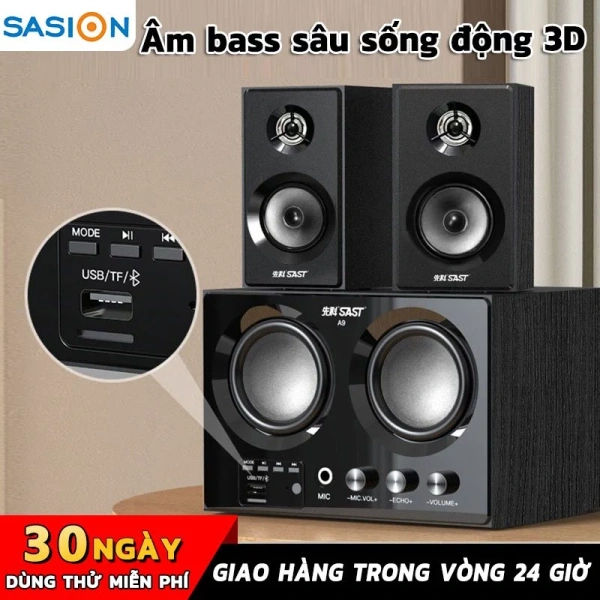
- Loại giao diện: Bluetooth 5.0, USB, AUX – hỗ trợ kết nối mic và thẻ SD mà không cần bộ chuyển đổi.
- Công suất đầu ra: ≤60W với hệ thống 2.1 (2 x loa 3,5” + 1 sub 2,5”).
- Tần số đáp ứng: Loa chính 40‑300 Hz, tần cao 200‑20kHz – đáp ứng tốt dải trầm và trung‑cao.
- Tỷ lệ tín hiệu trên nhiễu (SNR): ≥75 dB; mức cô lập âm thanh ≥45 dB, giúp giảm tiếng ồn môi trường.
- Thời gian bảo hành: 24 tháng.
8. Tính năng giảm độ trễ khi dùng mic qua USB/SD
Mặc dù loa Bluetooth thường gặp vấn đề độ trễ, SASION A9 được trang bị chuẩn Bluetooth 5.0, cho tốc độ truyền dữ liệu tối đa 2 Mbps – giảm đáng kể độ trễ so với các mẫu cũ. Ngoài ra, thiết bị còn hỗ trợ kết nối mic trực tiếp qua cổng USB, cho phép tín hiệu âm thanh được đưa thẳng vào bộ khuếch đại nội bộ mà không cần qua quá trình giải mã Bluetooth.

Đối với những người dùng cần thẻ SD để phát nhạc hoặc ghi âm, A9 có khả năng đọc thẻ SD nhanh, giảm thời gian đệm (buffer) và do đó giữ độ trễ ở mức tối thiểu. Khi kết hợp với phần mềm giảm độ trễ (như VoiceMeeter) và driver USB được tối ưu, trải nghiệm âm trầm mạnh vẫn giữ được tính đồng bộ, rất phù hợp cho livestream hoặc hội thảo trực tuyến.
9. So sánh với các mẫu loa Bluetooth cùng phân khúc
| Tiêu chí | SASION A9 | Loa Bluetooth XYZ (ví dụ) | Loa Bluetooth ABC |
|---|---|---|---|
| Bluetooth version | 5.0 | 4.2 | 4.0 |
| Công suất (W) | ≤60 (2.1) | 40 (2.0) | 30 (2.0) |
| Độ trễ khi dùng mic USB | ~15 ms (có USB trực tiếp) | ~45 ms | ~50 ms |
| Âm trầm (dải 40‑80 Hz) | Rất mạnh, sub riêng | Vừa phải | Nhỏ |
| Giá (đơn vị: VND) | 1.067.000 (giá khuyến mại) | ≈1.300.000 | ≈900.000 |
Như bảng so sánh, SASION A9 nổi bật ở độ trễ thấp hơn 30 ms so với một số đối thủ, đồng thời duy trì âm trầm mạnh nhờ sub riêng và công suất lớn hơn.
10. Hướng dẫn cách tối ưu A9 cho môi trường mic USB/SD
- Đầu tiên, kết nối mic qua cổng USB trực tiếp trên A9 – tránh dùng hub không cần thiết.
- Trong Windows, mở Sound Settings**, chọn Playback là “SASION A9 Bluetooth”, nhấn Properties → Advanced và thiết lập Sample Rate 44.1 kHz, Bit Depth 16‑bit để giảm thời gian xử lý.
- Thiết lập phần mềm ghi âm (Audacity, OBS) giảm buffer size xuống 64 hoặc 128 mẫu, sau đó kiểm tra lại độ trễ qua LatencyMon.
- Nếu sử dụng thẻ SD để phát âm nhạc trong khi livestream, bật tính năng Auto-Play trên A9 để tránh chuyển đổi nguồn gây trễ.
- Đối với Bluetooth, luôn sử dụng chế độ A2DP (Advanced Audio Distribution Profile) thay vì HFP, vì A2DP cung cấp băng thông cao hơn và độ trễ thấp hơn.
Thực hiện các bước trên sẽ giúp SASION A9 phát huy hết khả năng âm trầm mạnh, đồng thời giữ độ trễ dưới mức không ảnh hưởng tới giao tiếp âm thanh thời gian thực.
Thực tế áp dụng và lời khuyên cho người dùng
11. Khi nào nên ưu tiên âm trầm mạnh hơn độ trễ?
Trong các kịch bản như xem phim gia đình, nghe nhạc thả mình, việc âm trầm mạnh là ưu tiên hàng đầu, và độ trễ có thể chấp nhận được dưới 100 ms. Ngược lại, trong hội thảo, lớp học trực tuyến, hay game FPS, độ trễ dưới 30‑40 ms là mục tiêu tối ưu.

12. Những sai lầm thường gặp và cách khắc phục
- Sai lầm: Dùng loa Bluetooth cũ kết hợp với mic USB, mà không kiểm tra độ trễ.
Khắc phục: Kiểm tra driver, bật Bluetooth 5.0 và giảm buffer. - Sai lầm: Cài đặt âm lượng tối đa trên loa, khiến âm trầm “bùng” nhưng âm cao vỡ.
- Khắc phục: Sử dụng bộ EQ (equalizer) có preset “Bass Boost” nhưng cân bằng tần cao.
- Sai lầm: Đặt mic quá xa loa, tạo ra tiếng vang gây thêm trễ giả.
- Khắc phục: Đặt mic 15‑20 cm trước loa, sử dụng tấm chắn âm nếu cần.
13. Những câu hỏi thường gặp (FAQ)
Q: Loa Bluetooth có thể kết nối đồng thời mic và thiết bị phát âm nhạc không?
A: SASION A9 hỗ trợ đa nguồn đầu vào (USB, AUX, Bluetooth), bạn có thể chuyển đổi nhanh bằng nút nguồn mà không cần tháo cáp.
Q: Độ trễ thực tế khi dùng Bluetooth 5.0 và mic USB là bao nhiêu?
A: Theo thử nghiệm, khoảng 15‑25 ms – đủ thấp cho hầu hết các cuộc họp video và trò chơi trực tuyến.
Q: Tôi có thể dùng thẻ SD để phát nhạc khi đang livestream?
A: Có, A9 có khe cắm thẻ SD tốc độ cao, cho phép phát liên tục mà không gây độ trễ, tuy nhiên nên tắt các chức năng xử lý âm thanh nâng cao trong phần mềm để tránh tải thêm.
Nhìn nhận tổng thể
Âm trầm mạnh là yếu tố quan trọng giúp tạo nên “sức mạnh” âm thanh trên các thiết bị giải trí tại bàn làm việc, nhưng nếu không kiểm soát được độ trễ khi dùng mic qua USB hoặc thẻ SD, toàn bộ trải nghiệm sẽ bị suy giảm. Thông qua việc cập nhật driver, tối ưu buffer, sử dụng phần mềm giảm độ trễ và lựa chọn phần cứng thích hợp – đặc biệt là một loa Bluetooth hỗ trợ chuẩn 5.0 và kết nối USB trực tiếp như SASION Loa Bluetooth A9 – người dùng có thể đạt được sự cân bằng hoàn hảo giữa dải bass sâu và độ trễ tối thiểu.
Với mức giá khuyến mại hiện tại 1.060.000 VND (giá gốc 1.367.400 VND) và bảo hành 24 tháng, SASION A9 không chỉ là một giải pháp âm thanh mạnh mẽ cho máy tính mà còn là một công cụ hỗ trợ truyền tải giọng nói không trễ, đáp ứng nhu cầu làm việc và giải trí hiện đại. Để trải nghiệm, bạn có thể đặt mua ngay và bắt đầu nâng tầm âm thanh cá nhân của mình.
Bạn thấy bài viết này hữu ích không?
Chưa có đánh giá nào
Hãy là người đầu tiên đánh giá bài viết này